
Jugadores
Organiza y gestiona a los jugadores de tu club en VolleyTrack. Esta sección cubre desde el registro hasta la gestión completa de información de los jugadores.
📋 Listado de Jugadores
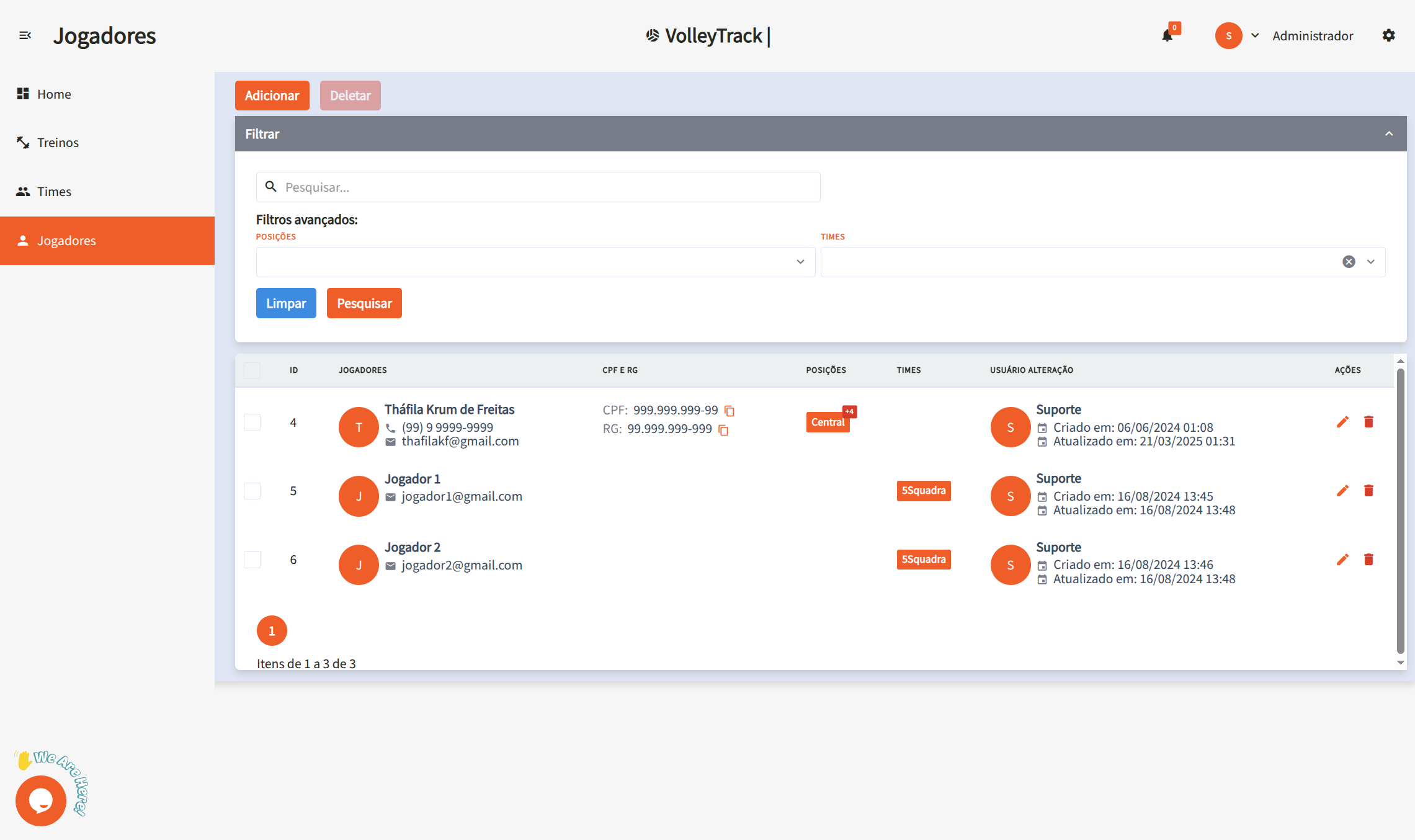
En la pantalla de listado de jugadores, tienes acceso a las siguientes funcionalidades:
Funcionalidades Principales
- Agregar: Registra un nuevo jugador.
- Eliminar: Elimina jugadores existentes.
- Buscar: Encuentra jugadores registrados.
- Limpiar: Restablece los criterios de búsqueda para una nueva consulta.
Filtros Avanzados
Refina tu búsqueda utilizando filtros como:
- Posiciones: Filtra jugadores por sus posiciones.
- Equipos: Selecciona jugadores que pertenezcan a equipos específicos.
➕ Agregar un Nuevo Jugador
Agregar un Nuevo Jugador
Al hacer clic en Agregar, serás dirigido a un formulario dividido en pasos. Navega entre los pasos usando los botones Anterior y Siguiente y, al finalizar, haz clic en Guardar.
1. Información Esencial
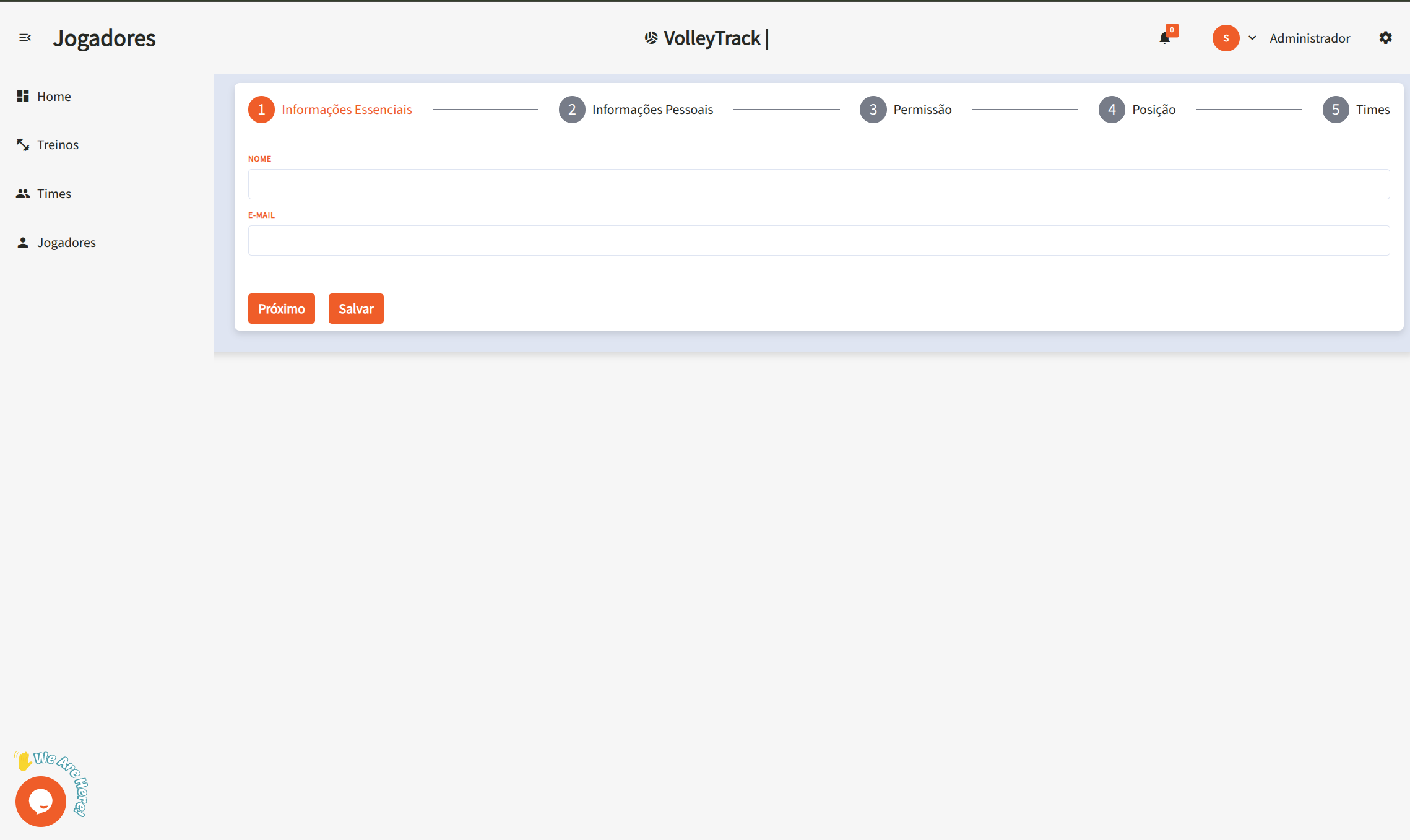
1.1. Nombre: Ingresa el nombre completo del jugador para una identificación precisa.
1.2. Correo Electrónico: Proporciona un correo válido que se utilizará para el inicio de sesión y recuperación de cuenta.
2. Información Personal
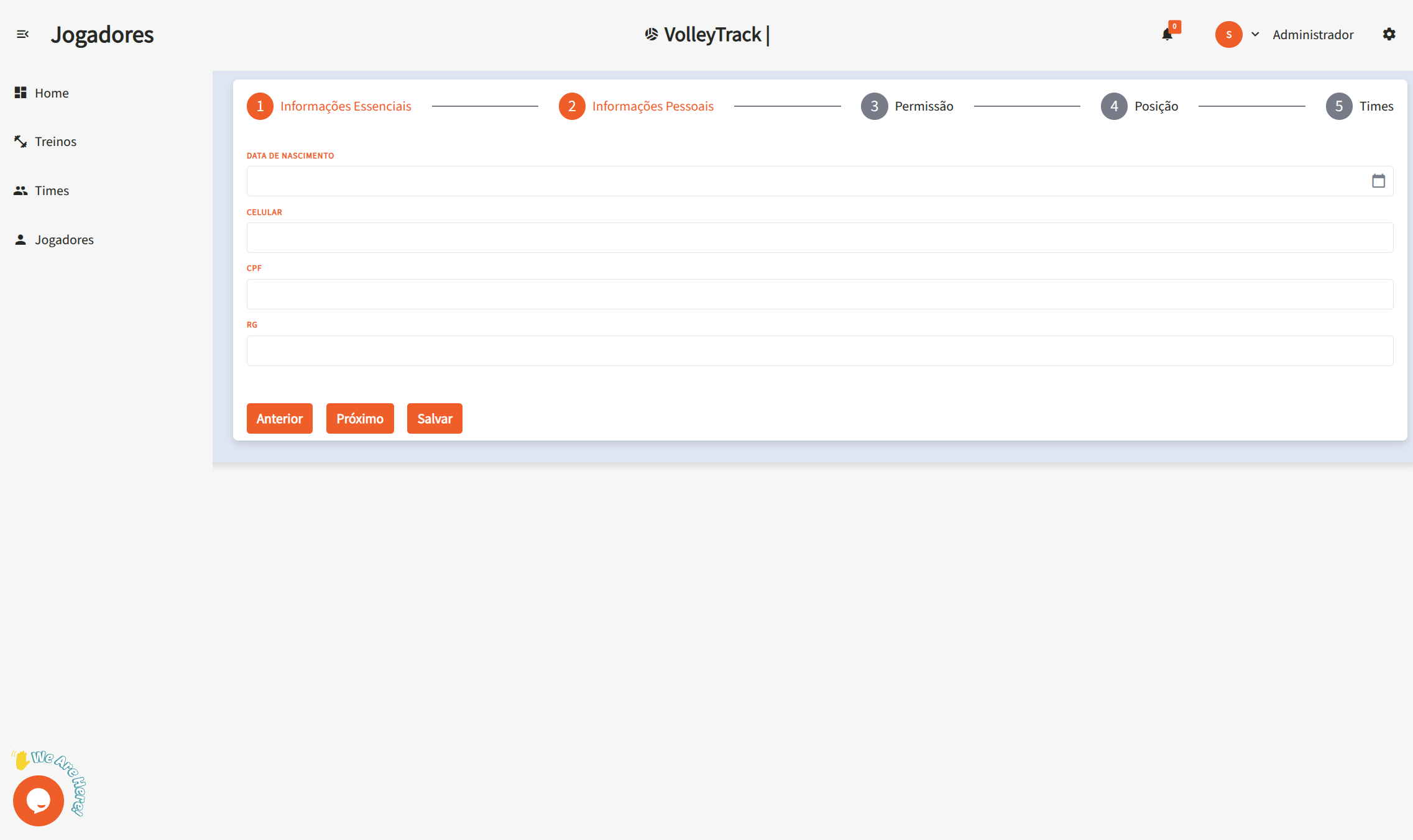
2.1. Fecha de Nacimiento: Ingresa la fecha en formato DD/MM/AAAA.
2.2. Celular: Introduce el número con código de área, por ejemplo: (11) 91234-5678.
2.3. CPF: Ingresa el número de CPF sin puntos ni guiones, solo los números.
2.4. RG: Ingresa el número de RG, pudiendo incluir puntos y dígito verificador.
3. Permisos
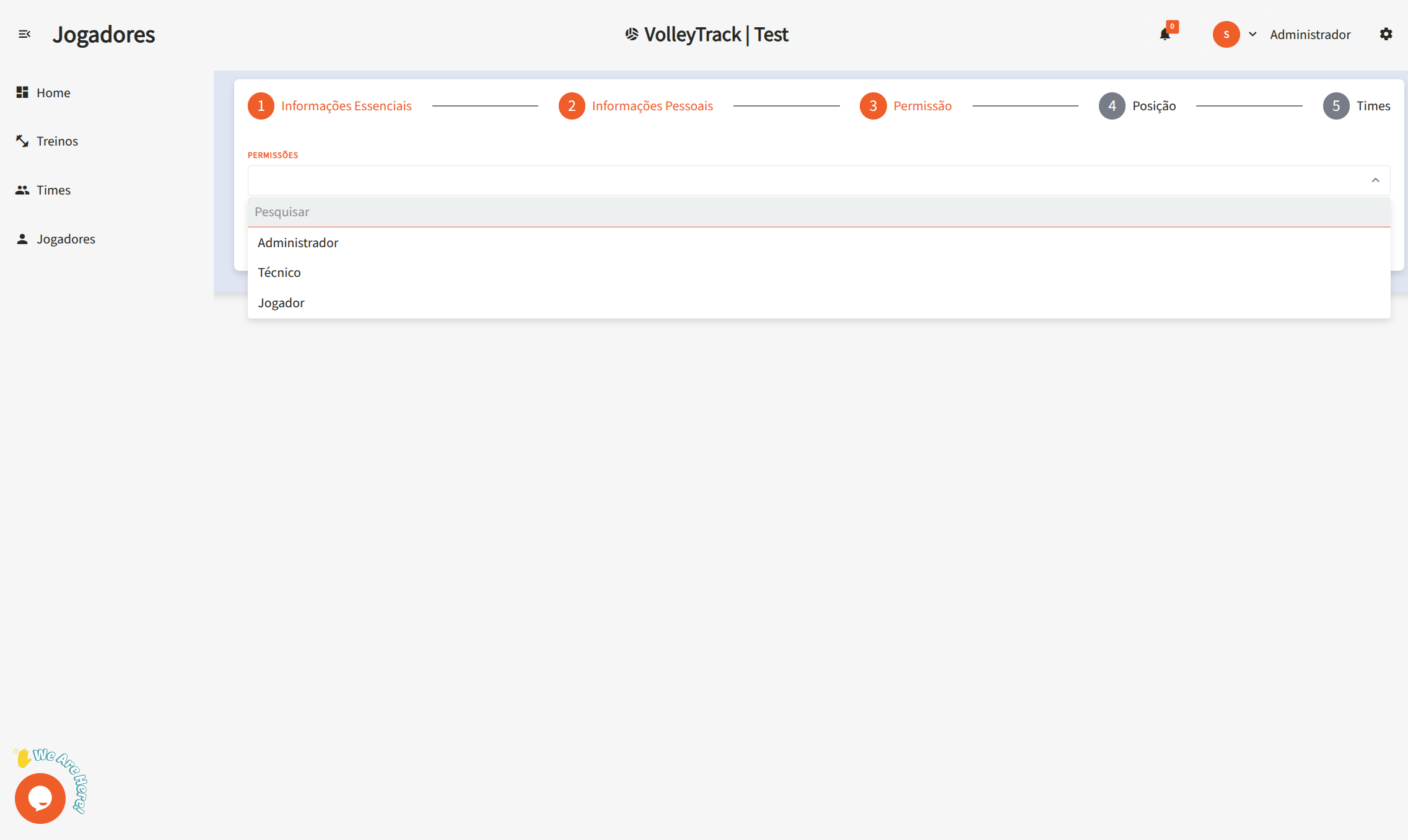
3.1. Nivel de Acceso: Define el rol del usuario en la plataforma:
- Entrenador: Para usuarios que gestionarán equipos y entrenamientos.
- Jugador: Para atletas que seguirán su rendimiento.
4. Posición
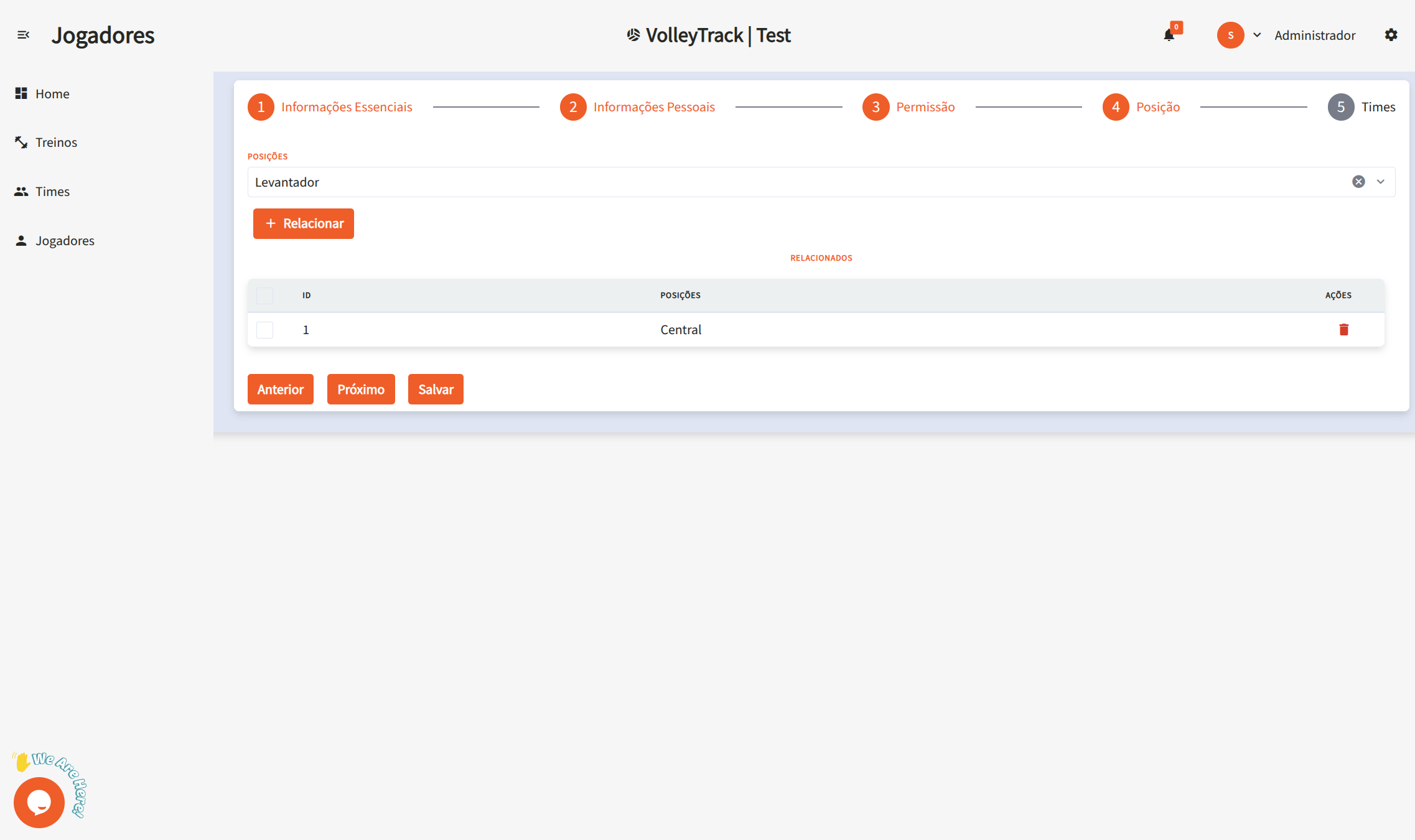
4.1. Posiciones: Selecciona la posición del jugador en el equipo:
- Central: Responsable de bloqueos y ataques rápidos por el centro de la red.
- Armador (Levantador): Organiza las jugadas y distribuye los pases.
- Líbero: Especialista en recepción y defensa, no participa en el ataque.
- Opuesto: Principal atacante del equipo, normalmente finaliza las jugadas.
- Punta (Receptor/Ataque): Actúa en los extremos, apoyando en ataque y recepción.
4.2. Relacionar: Luego de seleccionar una posición, haz clic en Relacionar para asociar al jugador. Un jugador puede tener múltiples posiciones.
4.3. Eliminar: Para quitar una posición asociada, haz clic en el ícono de papelera en la sección de acciones correspondiente.
5. Equipos
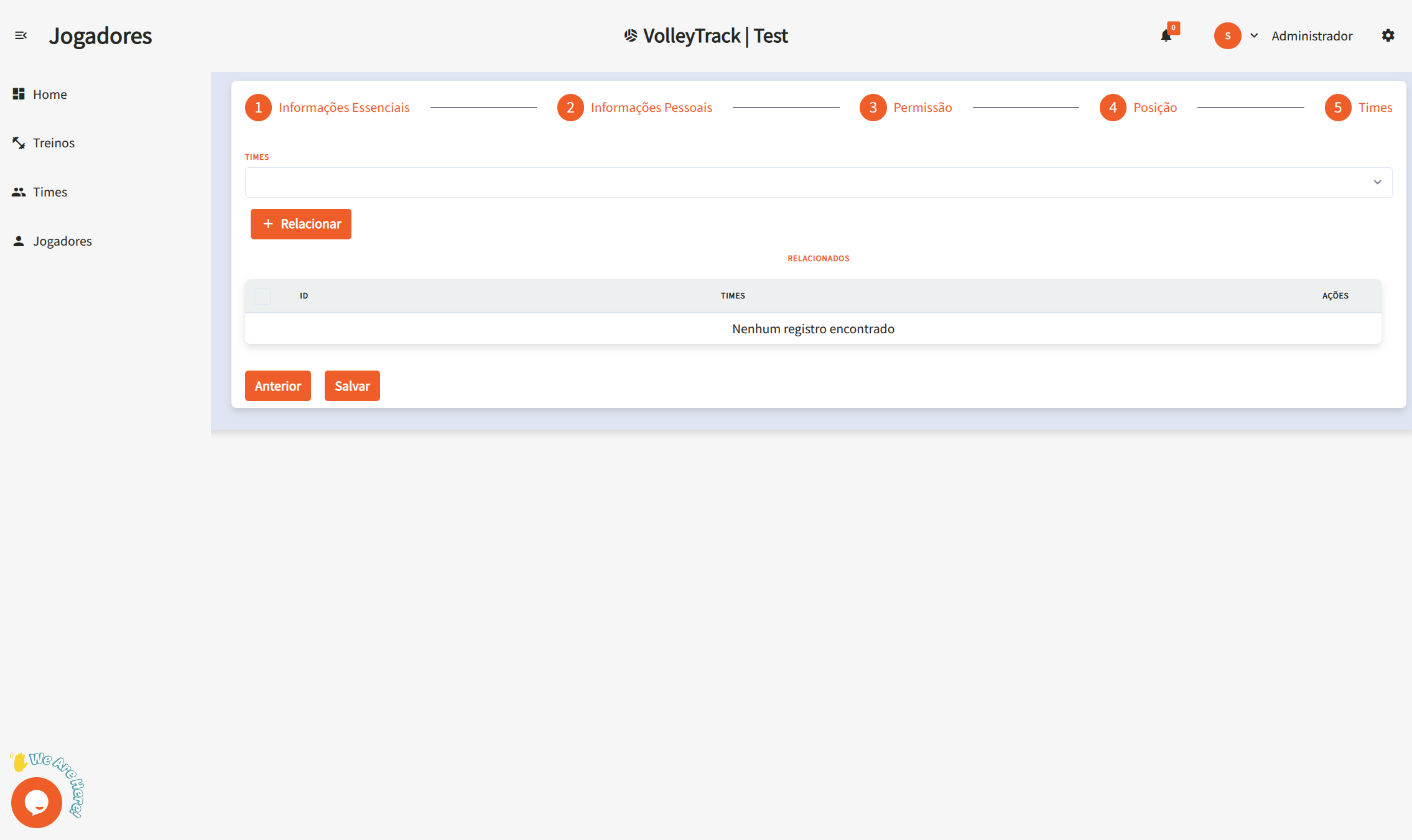
5.1. Equipos: Selecciona los equipos a los que pertenece el jugador. Haz clic en Relacionar para asociarlo.
📊 Estadísticas del Jugador
Al hacer clic en "Detalles del jugador" en el listado de jugadores o en el Dashboard, se abrirá un modal que muestra información detallada y estadísticas del jugador seleccionado.
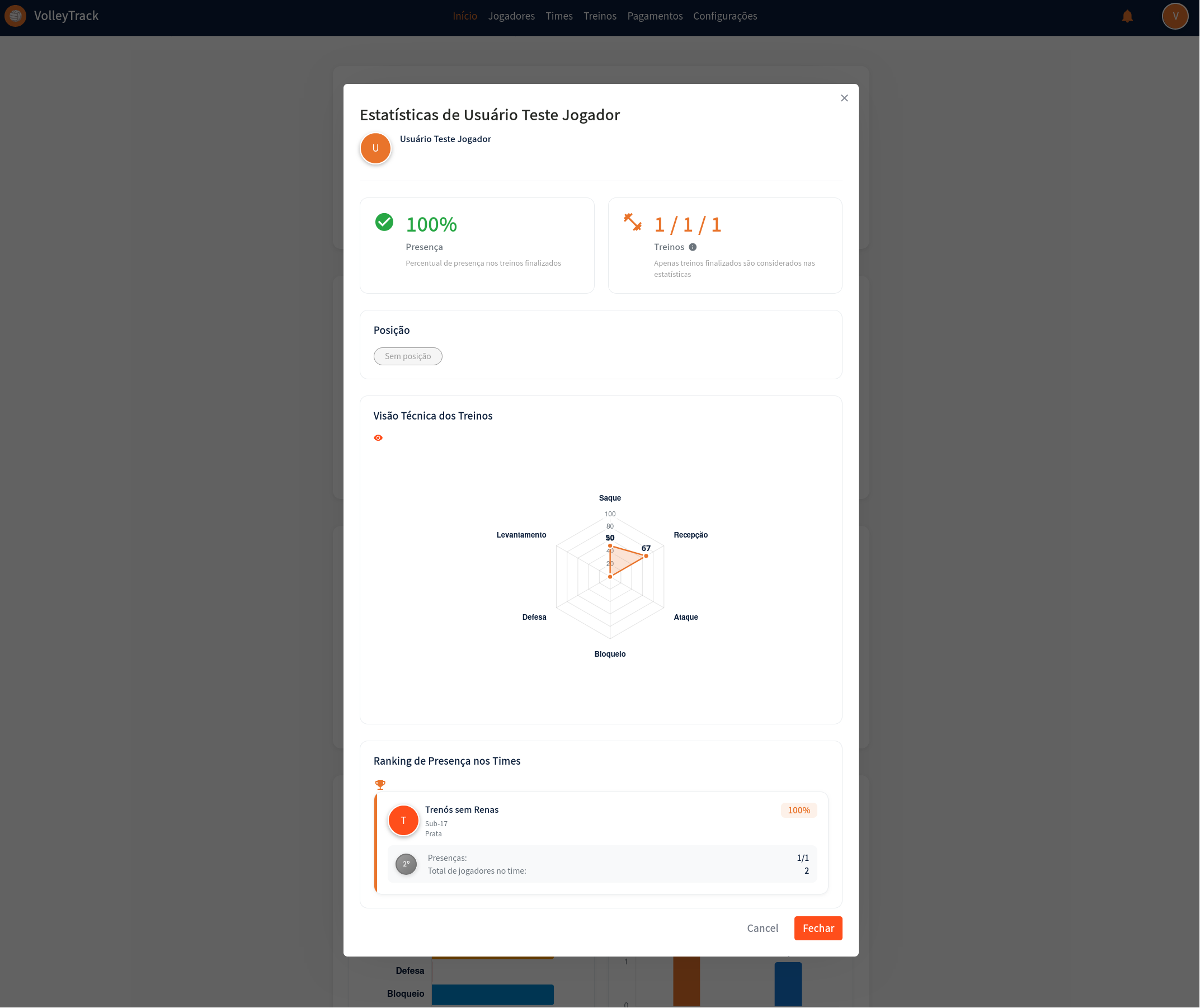
Encabezado del Modal
- Avatar: Círculo de color con la inicial del jugador
- Nombre del Jugador: Nombre completo mostrado en el título del modal
- Botón Cerrar: Ícono "X" en la esquina superior derecha para cerrar el modal
Estadísticas de Asistencia y Entrenamientos
El modal muestra dos tarjetas principales con estadísticas consolidadas:
Tarjeta de Asistencia
- Ícono: Marca de verificación verde
- Porcentaje: Tasa de asistencia en los entrenamientos finalizados (ej: 100%)
- Descripción: "Asistencia" con explicación "Porcentaje de asistencia en los entrenamientos finalizados"
Tarjeta de Entrenamientos
- Ícono: Ícono naranja que representa entrenamientos
- Estadísticas: Formato "X / Y / Z" donde:
- X: Número de asistencias
- Y: Número total de entrenamientos finalizados
- Z: Otro indicador relacionado
- Descripción: "Entrenamientos" con ícono de información
- Nota: "Solo se consideran los entrenamientos finalizados en las estadísticas"
Posición del Jugador
- Sección: "Posición"
- Badge: Badge gris que muestra la posición del jugador (o "Sin posición" si no hay posición asociada)
Visión Técnica de los Entrenamientos
Esta sección presenta un gráfico radar que visualiza el desempeño del jugador en cada fundamental:
Gráfico Radar
Ejes: Seis ejes que representan los fundamentos:
- Saque: Valor de desempeño en el saque
- Recepción: Valor de desempeño en la recepción
- Ataque: Valor de desempeño en el ataque
- Bloqueo: Valor de desempeño en el bloqueo
- Defensa: Valor de desempeño en la defensa
- Levantamiento: Valor de desempeño en el levantamiento
Escala: Valores de 0 a 100, con marcas en 20, 40, 50, 80 y 100
Visualización: Polígono naranja relleno que conecta los valores de cada fundamental
Interpretación: Cuanto mayor sea el área rellena, mejor será el desempeño general del jugador
Ranking de Asistencia en los Equipos
Esta sección muestra el desempeño del jugador en cada equipo al que pertenece:
Información por Equipo
Para cada equipo relacionado, verás:
- Avatar del Equipo: Círculo de color con identificador del equipo
- Nombre del Equipo: Nombre completo del equipo
- Categoría: Categoría y nivel (ej: Sub-17, Plata)
- Porcentaje de Asistencia: Tasa de asistencia del jugador en ese equipo específico
- Posición en el Ranking: Badge gris que muestra la posición del jugador en el ranking del equipo (ej: 2º)
- Estadísticas Detalladas:
- Asistencias: Formato "X/Y" (asistencias/total de entrenamientos)
- Total de Jugadores en el Equipo: Número total de jugadores registrados en el equipo
Acciones del Modal
- Cancelar: Botón gris para cancelar y cerrar el modal
- Cerrar: Botón naranja para cerrar el modal
🔄 Relacionamiento Automático con Entrenamientos Futuros
VolleyTrack posee una funcionalidad automática que facilita la gestión de jugadores y entrenamientos, ahorrando tiempo y garantizando la consistencia de los datos.
Cómo Funciona
Cuando un jugador es relacionado a un equipo que ya posee entrenamientos futuros registrados, el sistema automáticamente:
- Agrega el Jugador a los Entrenamientos Futuros: El jugador es automáticamente incluido en todos los entrenamientos futuros del equipo a partir de la fecha actual.
- Mantiene la Sincronización: El relacionamiento se mantiene automáticamente, garantizando que el jugador aparezca en todos los entrenamientos programados.
Cuándo Ocurre
Esta automatización ocurre en dos situaciones principales:
1. Al Agregar un Jugador a un Equipo
Cuando relacionas un jugador a un equipo (ya sea durante el registro del jugador o posteriormente):
- ✅ El jugador es automáticamente agregado a todos los entrenamientos futuros del equipo
- ✅ Solo se consideran entrenamientos con fecha igual o posterior a la fecha actual
- ✅ Los entrenamientos pasados o ya finalizados no son afectados
2. Al Remover un Jugador de un Equipo
Cuando eliminas la relación de un jugador con un equipo:
- ✅ El jugador es automáticamente removido de todos los entrenamientos futuros del equipo
- ✅ Solo se afectan entrenamientos con fecha igual o posterior a la fecha actual
- ✅ El historial de asistencia en entrenamientos pasados es preservado
Beneficios
- Ahorro de Tiempo: No es necesario agregar manualmente cada jugador a cada entrenamiento futuro
- Consistencia: Garantiza que todos los jugadores del equipo estén siempre sincronizados con los entrenamientos
- Automatización Inteligente: El sistema cuida de la sincronización automáticamente, evitando errores manuales
- Facilita el Trabajo de los Técnicos: Reduce significativamente el trabajo manual de gestión
Ejemplo Práctico
- Registras entrenamientos futuros para el equipo "5 Squadra B" de enero a diciembre de 2026
- En marzo, agregas un nuevo jugador al equipo "5 Squadra B"
- El sistema automáticamente agrega este jugador a todos los entrenamientos futuros del equipo a partir de marzo
- Si eliminas este jugador del equipo en junio, será automáticamente removido de los entrenamientos futuros a partir de junio
CONSEJO
Esta funcionalidad funciona solo con entrenamientos futuros (con fecha igual o posterior a la fecha actual). Los entrenamientos pasados o ya finalizados no son modificados automáticamente, preservando el historial de asistencia.
💡 Consejos
- Un jugador puede tener múltiples posiciones asociadas.
- Usa los filtros para encontrar jugadores rápidamente.
- Mantén la información personal actualizada para facilitar la comunicación.
- Visualiza Estadísticas: Haz clic en "Detalles del jugador" para ver análisis completos de desempeño.
- Compara Desempeño: Usa el gráfico radar para identificar fortalezas y áreas de mejora.
- Acompaña por Equipo: Monitorea cómo se desempeña el jugador en diferentes equipos.
- Relacionamiento Automático: Al agregar un jugador a un equipo, es automáticamente incluido en los entrenamientos futuros del equipo.