
Entraînements
Gérez vos entraînements efficacement dans VolleyTrack. Esta sección cubre desde el listado hasta la edición completa con marcaciones de scouts.
📋 Liste des Entraînements
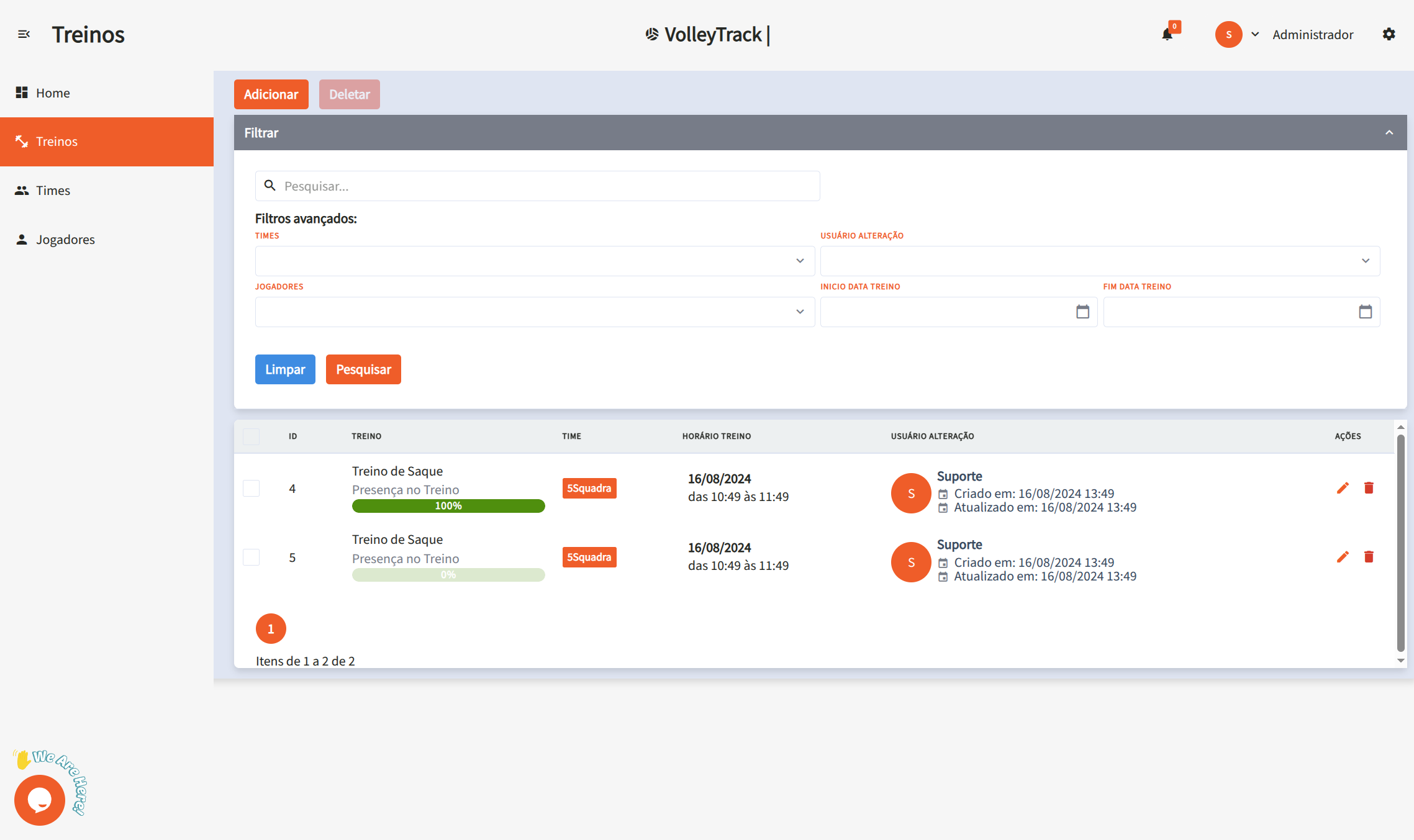
En la pantalla de listado, tienes acceso a las siguientes funcionalidades:
Funcionalidades Principales
- Ajouter: Crea un nuevo entrenamiento.
- Supprimer: Elimina entrenamientos existentes.
- Rechercher: Encuentra entrenamientos registrados.
- Effacer: Restablece los criterios de búsqueda.
Filtros Avanzados
- Équipes: Filtra por equipos específicos.
- Utilisateur: Identifica quién realizó cambios.
- Joueurs: Selecciona entrenamientos con jugadores específicos.
- Date de début et de fin: Define un rango de fechas.
📅 Enregistrer des Entraînements Futurs
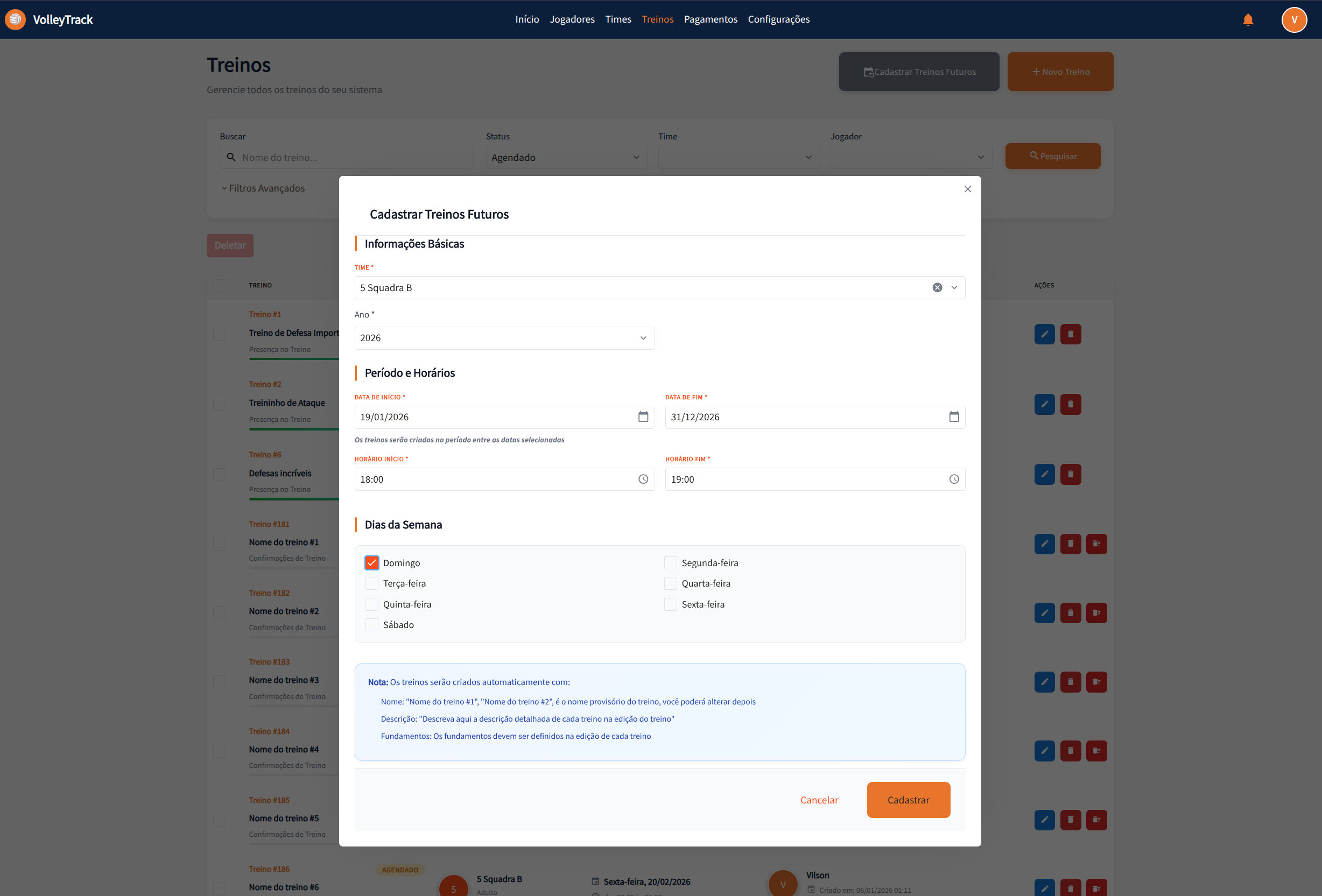
La fonctionnalité "Enregistrer des Entraînements Futurs" permet de créer plusieurs entraînements à la fois, facilitant la planification et l'organisation de toute la saison. Cet outil est idéal pour enregistrer des entraînements récurrents basés sur les jours de la semaine et des périodes spécifiques.
Comment Accéder
Sur l'écran de liste des entraînements, cliquez sur le bouton "Enregistrer des Entraînements Futurs" (icône de calendrier) situé dans la barre d'actions.
Section 1 : Informations de Base
Équipe
- Champ Obligatoire : Sélectionnez l'équipe pour laquelle les entraînements seront créés.
- Liste Déroulante : Choisissez l'équipe souhaitée dans la liste déroulante.
- Important : Tous les entraînements créés seront associés à l'équipe sélectionnée.
Année
- Champ Obligatoire : Entrez l'année de référence pour les entraînements.
- Format : Entrez l'année au format numérique (ex : 2026).
- Utilisation : L'année est utilisée pour organiser et filtrer les entraînements créés.
Section 2 : Période et Horaires
Date de Début
- Champ Obligatoire : Sélectionnez la date de début de la période d'entraînements.
- Format : JJ/MM/AAAA (ex : 19/01/2026).
- Sélecteur de Date : Cliquez sur l'icône de calendrier pour ouvrir le sélecteur de dates.
- Utilisation : Définit le premier jour où les entraînements peuvent être créés.
Date de Fin
- Champ Obligatoire : Sélectionnez la date de fin de la période d'entraînements.
- Format : JJ/MM/AAAA (ex : 31/12/2026).
- Sélecteur de Date : Cliquez sur l'icône de calendrier pour ouvrir le sélecteur de dates.
- Utilisation : Définit le dernier jour où les entraînements peuvent être créés.
- Note Informatique : "Les entraînements seront créés dans la période entre les dates sélectionnées"
Heure de Début
- Champ Obligatoire : Définissez l'heure de début des entraînements.
- Format : HH:MM (ex : 18:00).
- Sélecteur d'Heure : Cliquez sur l'icône d'horloge pour ouvrir le sélecteur d'heures.
- Application : Tous les entraînements créés auront cette heure de début.
Heure de Fin
- Champ Obligatoire : Définissez l'heure de fin des entraînements.
- Format : HH:MM (ex : 19:00).
- Sélecteur d'Heure : Cliquez sur l'icône d'horloge pour ouvrir le sélecteur d'heures.
- Application : Tous les entraînements créés auront cette heure de fin.
Section 3 : Jours de la Semaine
Sélectionnez les jours de la semaine où les entraînements doivent être créés :
- Dimanche : Cochez pour créer des entraînements le dimanche.
- Lundi : Cochez pour créer des entraînements le lundi.
- Mardi : Cochez pour créer des entraînements le mardi.
- Mercredi : Cochez pour créer des entraînements le mercredi.
- Jeudi : Cochez pour créer des entraînements le jeudi.
- Vendredi : Cochez pour créer des entraînements le vendredi.
- Samedi : Cochez pour créer des entraînements le samedi.
Astuce : Vous pouvez sélectionner plusieurs jours de la semaine. Les entraînements ne seront créés que les jours sélectionnés qui tombent dans la période définie.
Informations Importantes
Le système affiche une note informative expliquant comment les entraînements seront créés automatiquement :
Noms des Entraînements
- Format Automatique : Les entraînements recevront des noms provisoires au format "Nom de l'entraînement #1", "Nom de l'entraînement #2", etc.
- Modification Ultérieure : Vous pourrez modifier le nom de chaque entraînement individuellement dans l'édition de l'entraînement.
- Personnalisation : Après la création, modifiez chaque entraînement pour donner des noms plus descriptifs.
Descriptions des Entraînements
- Champ Vide Initialement : Les entraînements seront créés sans description.
- Ajout Ultérieur : Vous pourrez ajouter des descriptions détaillées dans l'édition de chaque entraînement.
- Recommandation : Décrivez le contenu et les objectifs de chaque entraînement après la création.
Fondamentaux des Entraînements
- Non Définis Initialement : Les fondamentaux ne seront pas associés automatiquement.
- Définition dans l'Édition : Les fondamentaux doivent être définis individuellement dans l'édition de chaque entraînement.
- Important : N'oubliez pas d'associer les fondamentaux pertinents à chaque entraînement après la création.
Actions du Modal
- Annuler : Bouton blanc avec texte gris pour annuler l'opération et fermer le modal sans créer d'entraînements.
- Enregistrer : Bouton orange avec texte blanc pour confirmer et créer les entraînements selon les paramètres définis.
Processus de Création
- Validation : Le système valide tous les champs obligatoires avant de créer les entraînements.
- Génération Automatique : Les entraînements sont créés automatiquement pour chaque jour sélectionné qui tombe dans la période définie.
- Statut Initial : Tous les entraînements sont créés avec le statut "Planifié" (PENDING).
- Association : Tous les entraînements sont automatiquement associés à l'équipe sélectionnée.
- Joueurs : Les joueurs de l'équipe associée sont automatiquement inclus dans chaque entraînement créé.
Conseils d'Utilisation
- Planification Annuelle : Utilisez cette fonctionnalité pour planifier toute la saison en une fois.
- Entraînements Récurrents : Idéal pour les entraînements qui ont lieu régulièrement les mêmes jours de la semaine.
- Personnalisation Ultérieure : Après avoir créé les entraînements en masse, modifiez chacun individuellement pour ajouter des descriptions, des fondamentaux et d'autres informations spécifiques.
- Vérification : Après avoir créé les entraînements, vérifiez la liste pour confirmer que tous ont été créés correctement.
- Gain de Temps : Cette fonctionnalité fait gagner beaucoup de temps en évitant la création manuelle de chaque entraînement.
✏️ Modifier l'Entraînement / Informations sur l'Entraînement
Modifier l'Entraînement / Informations sur l'Entraînement
En cliquant sur Modifier sur un entraînement existant, vous serez dirigé vers un formulaire divisé en trois étapes. Naviguez entre les étapes en utilisant les boutons Précédent et Suivant et, une fois terminé, cliquez sur Enregistrer. Vous pouvez également utiliser les boutons Finaliser l'Entraînement ou Annuler l'Entraînement selon vos besoins.