
Тренировки
Управляйте своими тренировками эффективно в VolleyTrack. Esta sección cubre desde el listado hasta la edición completa con marcaciones de scouts.
📋 Список Тренировок
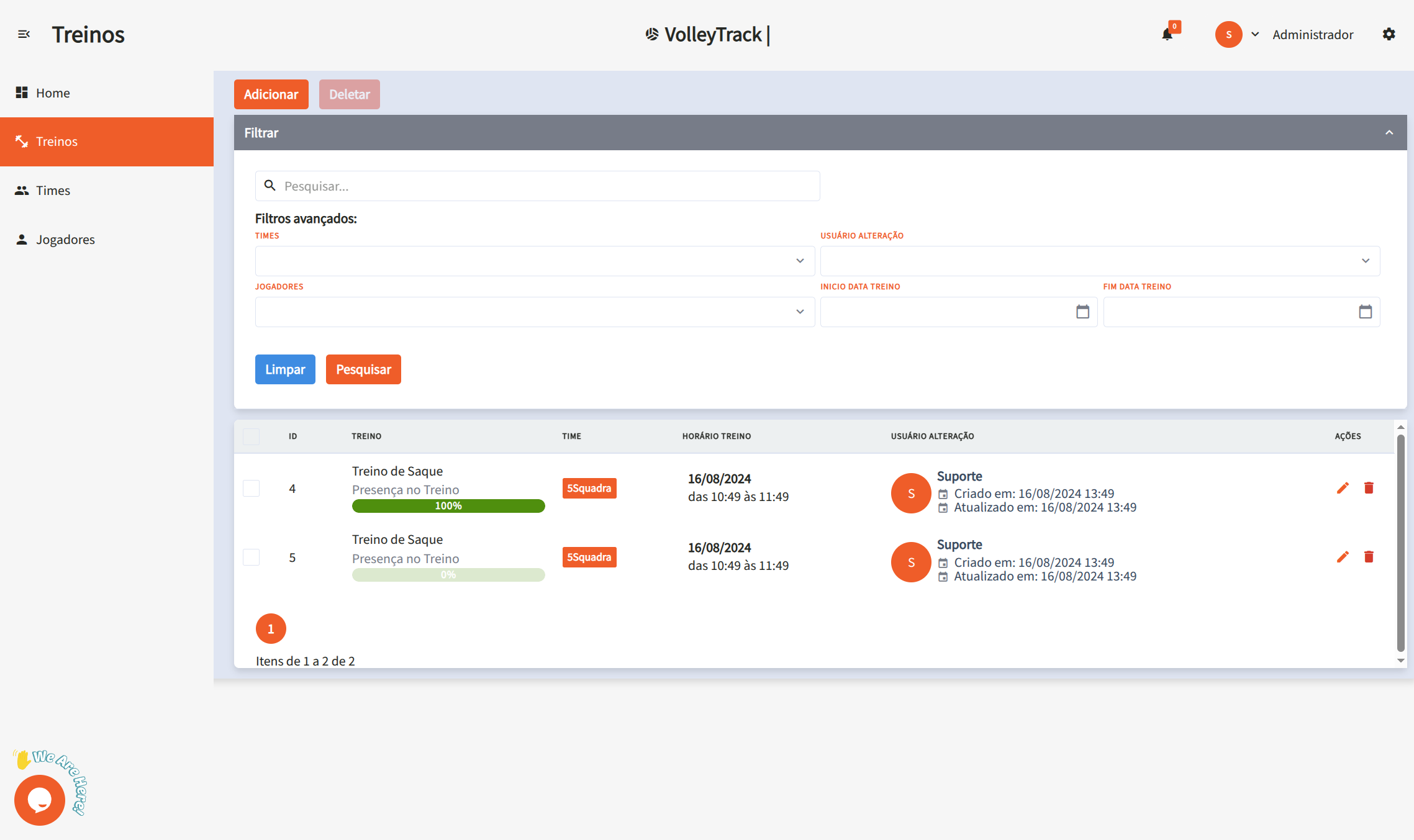
En la pantalla de listado, tienes acceso a las siguientes funcionalidades:
Funcionalidades Principales
- Добавить: Crea un nuevo entrenamiento.
- Удалить: Elimina entrenamientos existentes.
- Поиск: Encuentra entrenamientos registrados.
- Очистить: Restablece los criterios de búsqueda.
Filtros Avanzados
- Команды: Filtra por equipos específicos.
- Пользователь: Identifica quién realizó cambios.
- Игроки: Selecciona entrenamientos con jugadores específicos.
- Дата начала и окончания: Define un rango de fechas.
📅 Регистрация Будущих Тренировок
Функция "Регистрация Будущих Тренировок" позволяет создавать несколько тренировок одновременно, облегчая планирование и организацию всего сезона. Этот инструмент идеален для регистрации повторяющихся тренировок на основе дней недели и определённых периодов.
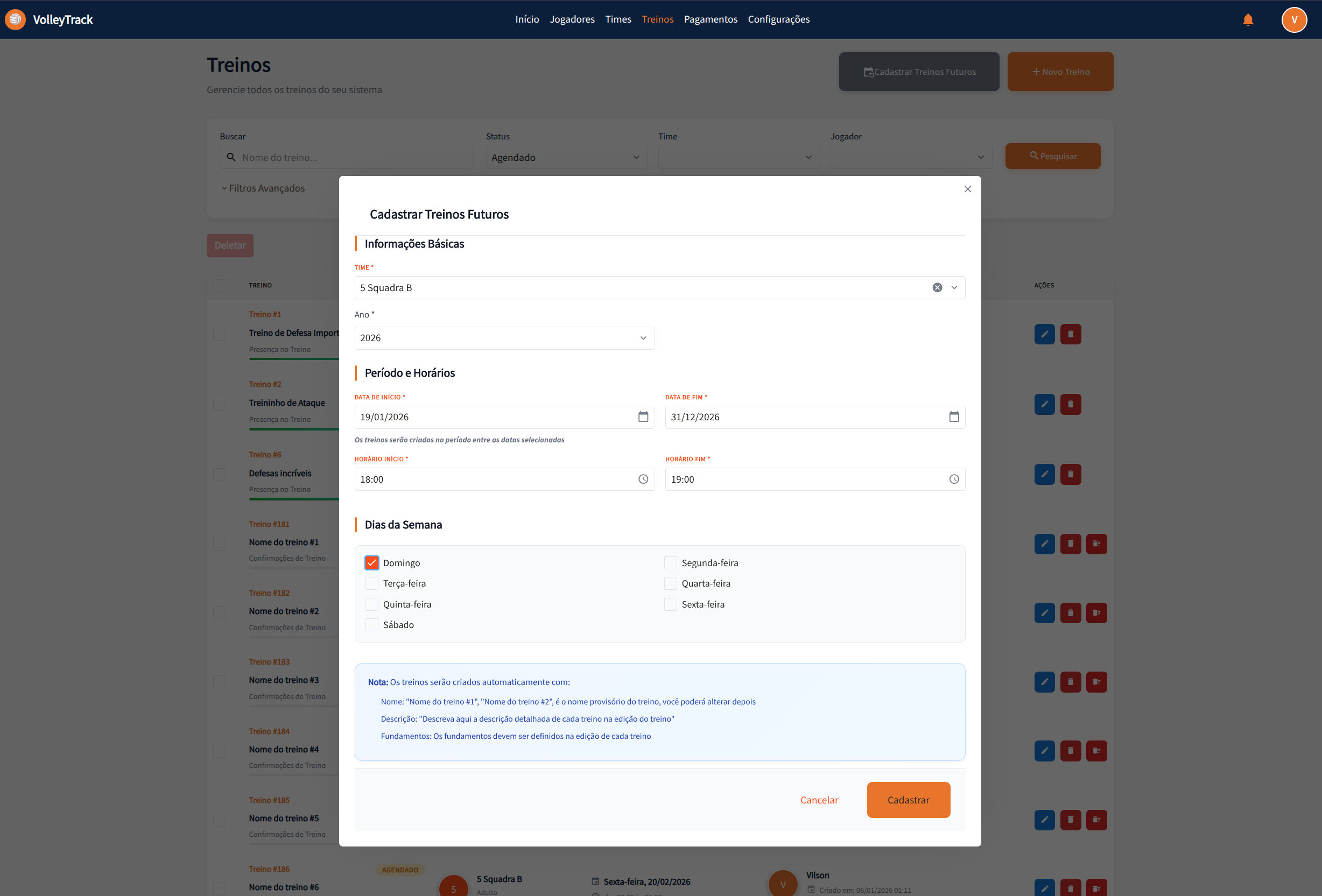
Как Получить Доступ
На экране списка тренировок нажмите кнопку "Регистрация Будущих Тренировок" (иконка календаря), расположенную на панели действий.
Раздел 1: Основная Информация
Команда
- Обязательное Поле: Выберите команду, для которой будут создаваться тренировки.
- Выпадающий Список: Выберите желаемую команду из выпадающего списка.
- Важно: Все созданные тренировки будут связаны с выбранной командой.
Год
- Обязательное Поле: Введите справочный год для тренировок.
- Формат: Введите год в числовом формате (например: 2026).
- Использование: Год используется для организации и фильтрации созданных тренировок.
Раздел 2: Период и Время
Дата Начала
- Обязательное Поле: Выберите дату начала периода тренировок.
- Формат: ДД/ММ/ГГГГ (например: 19/01/2026).
- Выбор Даты: Нажмите на иконку календаря, чтобы открыть выбор дат.
- Использование: Определяет первый день, в который могут быть созданы тренировки.
Дата Окончания
- Обязательное Поле: Выберите дату окончания периода тренировок.
- Формат: ДД/ММ/ГГГГ (например: 31/12/2026).
- Выбор Даты: Нажмите на иконку календаря, чтобы открыть выбор дат.
- Использование: Определяет последний день, в который могут быть созданы тренировки.
- Информационная Заметка: "Тренировки будут созданы в период между выбранными датами"
Время Начала
- Обязательное Поле: Установите время начала тренировок.
- Формат: ЧЧ:ММ (например: 18:00).
- Выбор Времени: Нажмите на иконку часов, чтобы открыть выбор времени.
- Применение: Все созданные тренировки будут иметь это время начала.
Время Окончания
- Обязательное Поле: Установите время окончания тренировок.
- Формат: ЧЧ:ММ (например: 19:00).
- Выбор Времени: Нажмите на иконку часов, чтобы открыть выбор времени.
- Применение: Все созданные тренировки будут иметь это время окончания.
Раздел 3: Дни Недели
Выберите дни недели, в которые должны быть созданы тренировки:
- Воскресенье: Отметьте для создания тренировок по воскресеньям.
- Понедельник: Отметьте для создания тренировок по понедельникам.
- Вторник: Отметьте для создания тренировок по вторникам.
- Среда: Отметьте для создания тренировок по средам.
- Четверг: Отметьте для создания тренировок по четвергам.
- Пятница: Отметьте для создания тренировок по пятницам.
- Суббота: Отметьте для создания тренировок по субботам.
Совет: Вы можете выбрать несколько дней недели. Тренировки будут созданы только в выбранные дни, которые попадают в определённый период.
Важная Информация
Система отображает информационную заметку, объясняющую, как тренировки будут автоматически созданы:
Названия Тренировок
- Автоматический Формат: Тренировки получат временные названия в формате "Название тренировки #1", "Название тренировки #2" и т.д.
- Последующее Редактирование: Вы сможете изменить название каждой тренировки индивидуально в редактировании тренировки.
- Персонализация: После создания отредактируйте каждую тренировку, чтобы дать более описательные названия.
Описания Тренировок
- Пустое Поле Изначально: Тренировки будут созданы без описания.
- Последующее Добавление: Вы сможете добавить подробные описания в редактировании каждой тренировки.
- Рекомендация: Опишите содержание и цели каждой тренировки после создания.
Основы Тренировок
- Не Определены Изначально: Основы не будут автоматически связаны.
- Определение в Редактировании: Основы должны быть определены индивидуально в редактировании каждой тренировки.
- Важно: Не забудьте связать соответствующие основы с каждой тренировкой после создания.
Действия Модального Окна
- Отмена: Белая кнопка с серым текстом для отмены операции и закрытия модального окна без создания тренировок.
- Зарегистрировать: Оранжевая кнопка с белым текстом для подтверждения и создания тренировок согласно определённым настройкам.
Процесс Создания
- Проверка: Система проверяет все обязательные поля перед созданием тренировок.
- Автоматическая Генерация: Тренировки автоматически создаются для каждого выбранного дня, который попадает в определённый период.
- Начальный Статус: Все тренировки создаются со статусом "Запланировано" (PENDING).
- Связывание: Все тренировки автоматически связываются с выбранной командой.
- Игроки: Игроки связанной команды автоматически включаются в каждую созданную тренировку.
Советы по Использованию
- Годовое Планирование: Используйте эту функцию для планирования всего сезона за один раз.
- Повторяющиеся Тренировки: Идеально для тренировок, которые проходят регулярно в одни и те же дни недели.
- Последующая Персонализация: После создания тренировок массово отредактируйте каждую индивидуально, чтобы добавить описания, основы и другую конкретную информацию.
- Проверка: После создания тренировок проверьте список, чтобы подтвердить, что все были созданы правильно.
- Экономия Времени: Эта функция значительно экономит время, избегая ручного создания каждой тренировки.
✏️ Редактировать Тренировку / Информация о Тренировке
Редактировать Тренировку / Информация о Тренировке
При нажатии на Редактировать для существующей тренировки вы будете перенаправлены в форму, разделённую на три шага. Перемещайтесь между шагами, используя кнопки Назад и Вперёд, и по завершении нажмите Сохранить. Вы также можете использовать кнопки Завершить Тренировку или Отменить Тренировку по мере необходимости.