
Treinos
Gerencie seus treinos com eficiência no VolleyTrack. Esta seção cobre desde a listagem de treinos até a edição completa com marcações de scouts.
📋 Listagem de Treinos
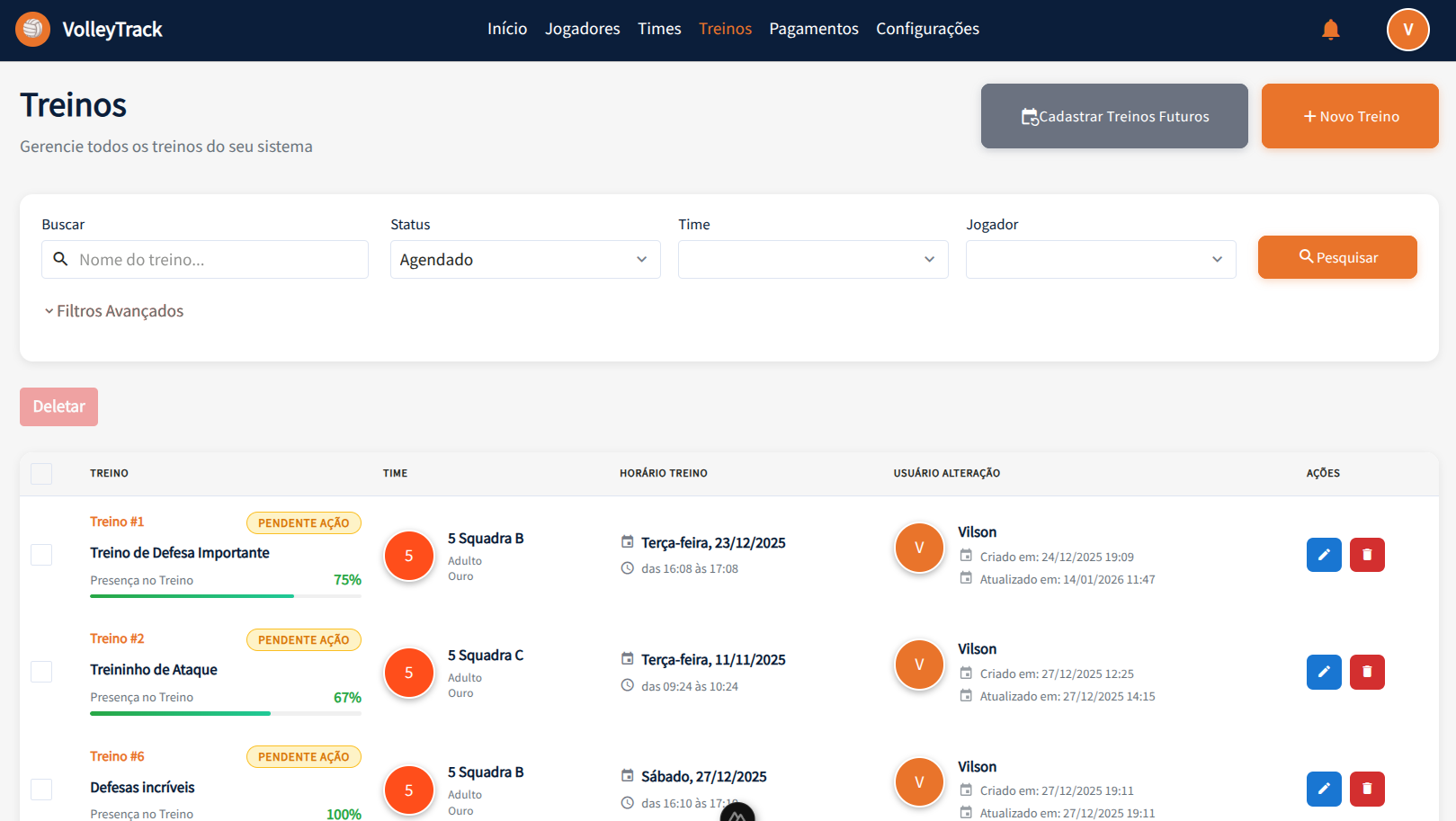
Na tela de listagem de treinos, você tem acesso às seguintes funcionalidades:
Funcionalidades Principais
- Adicionar: Insira um novo treino.
- Deletar: Remova treinos existentes.
- Pesquisar: Encontre treinos cadastrados.
- Limpar: Restaure os critérios de busca para uma nova pesquisa.
Filtros Avançados
Refine sua busca utilizando filtros como:
- Times: Filtre por equipes específicas.
- Usuário: Identifique quem realizou alterações.
- Jogadores: Selecione treinos envolvendo jogadores específicos.
- Data de Início e Fim: Defina um intervalo de datas para os treinos.
📅 Cadastrar Treinos Futuros
A funcionalidade "Cadastrar Treinos Futuros" permite criar múltiplos treinos de uma vez, facilitando o planejamento e organização de toda a temporada. Esta ferramenta é ideal para cadastrar treinos recorrentes com base em dias da semana e períodos específicos.
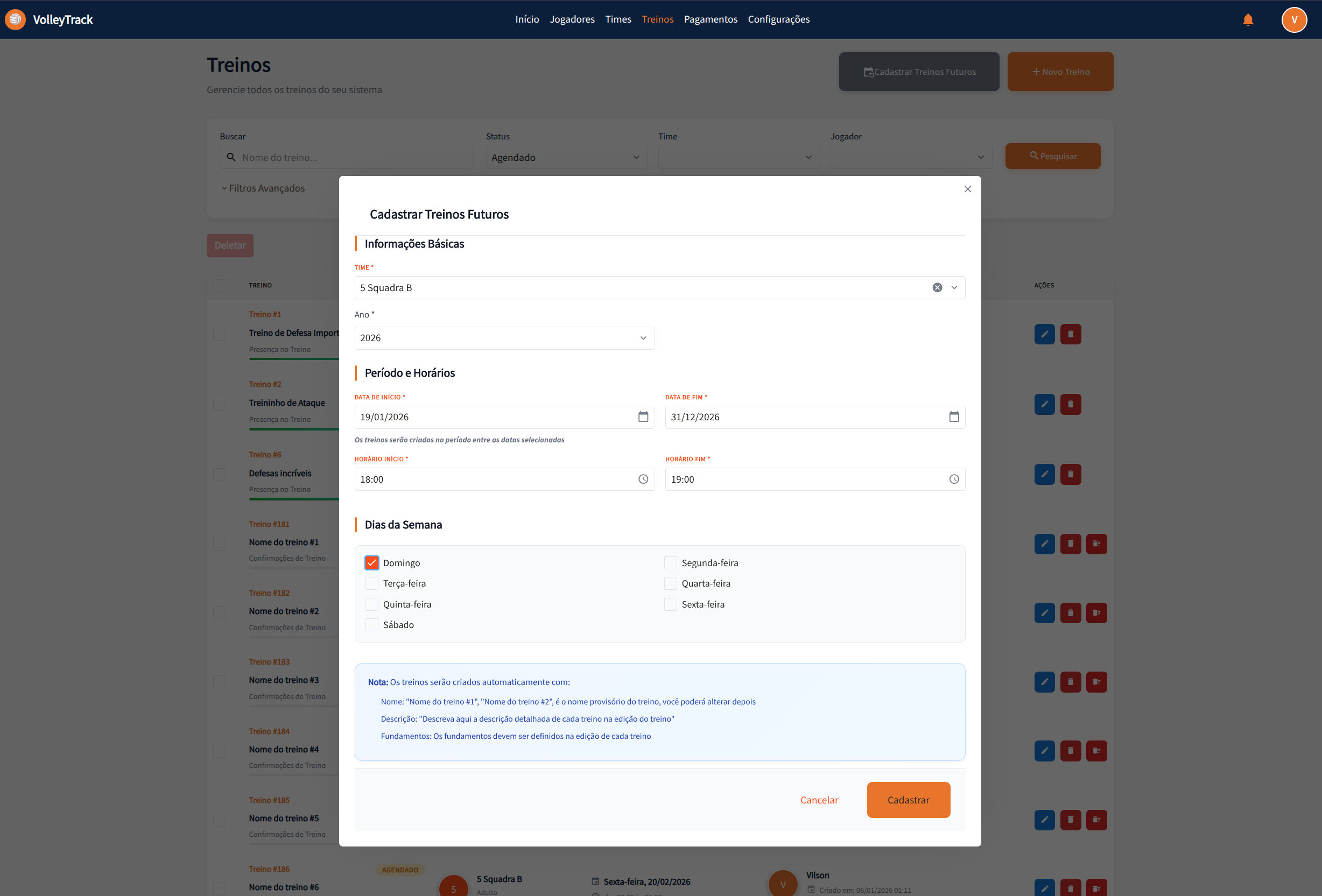
Como Acessar
Na tela de listagem de treinos, clique no botão "Cadastrar Treinos Futuros" (ícone de calendário) localizado na barra de ações.
Seção 1: Informações Básicas
Time
- Campo Obrigatório: Selecione o time para o qual os treinos serão criados.
- Dropdown: Escolha o time desejado na lista suspensa.
- Importante: Todos os treinos criados serão associados ao time selecionado.
Ano
- Campo Obrigatório: Informe o ano de referência para os treinos.
- Formato: Digite o ano no formato numérico (ex: 2026).
- Uso: O ano é utilizado para organizar e filtrar os treinos criados.
Seção 2: Período e Horários
Data de Início
- Campo Obrigatório: Selecione a data inicial do período de treinos.
- Formato: DD/MM/AAAA (ex: 19/01/2026).
- Seletor de Data: Clique no ícone de calendário para abrir o seletor de datas.
- Uso: Define o primeiro dia em que os treinos podem ser criados.
Data de Fim
- Campo Obrigatório: Selecione a data final do período de treinos.
- Formato: DD/MM/AAAA (ex: 31/12/2026).
- Seletor de Data: Clique no ícone de calendário para abrir o seletor de datas.
- Uso: Define o último dia em que os treinos podem ser criados.
- Nota Informativa: "Os treinos serão criados no período entre as datas selecionadas"
Horário Início
- Campo Obrigatório: Defina o horário de início dos treinos.
- Formato: HH:MM (ex: 18:00).
- Seletor de Horário: Clique no ícone de relógio para abrir o seletor de horários.
- Aplicação: Todos os treinos criados terão este horário de início.
Horário Fim
- Campo Obrigatório: Defina o horário de término dos treinos.
- Formato: HH:MM (ex: 19:00).
- Seletor de Horário: Clique no ícone de relógio para abrir o seletor de horários.
- Aplicação: Todos os treinos criados terão este horário de término.
Seção 3: Dias da Semana
Selecione os dias da semana em que os treinos devem ser criados:
- Domingo: Marque para criar treinos aos domingos.
- Segunda-feira: Marque para criar treinos às segundas-feiras.
- Terça-feira: Marque para criar treinos às terças-feiras.
- Quarta-feira: Marque para criar treinos às quartas-feiras.
- Quinta-feira: Marque para criar treinos às quintas-feiras.
- Sexta-feira: Marque para criar treinos às sextas-feiras.
- Sábado: Marque para criar treinos aos sábados.
Dica: Você pode selecionar múltiplos dias da semana. Os treinos serão criados apenas nos dias selecionados que caírem dentro do período definido.
Informações Importantes
O sistema exibe uma nota informativa explicando como os treinos serão criados automaticamente:
Nome dos Treinos
- Formato Automático: Os treinos receberão nomes provisórios no formato "Nome do treino #1", "Nome do treino #2", etc.
- Edição Posterior: Você poderá alterar o nome de cada treino individualmente na edição do treino.
- Personalização: Após a criação, edite cada treino para dar nomes mais descritivos.
Descrição dos Treinos
- Campo Vazio Inicialmente: Os treinos serão criados sem descrição.
- Adição Posterior: Você poderá adicionar descrições detalhadas na edição de cada treino.
- Recomendação: Descreva o conteúdo e objetivos de cada treino após a criação.
Fundamentos dos Treinos
- Não Definidos Inicialmente: Os fundamentos não serão associados automaticamente.
- Definição na Edição: Os fundamentos devem ser definidos individualmente na edição de cada treino.
- Importante: Lembre-se de associar os fundamentos relevantes a cada treino após a criação.
Ações do Modal
- Cancelar: Botão branco com texto cinza para cancelar a operação e fechar o modal sem criar treinos.
- Cadastrar: Botão laranja com texto branco para confirmar e criar os treinos conforme as configurações definidas.
Processo de Criação
- Validação: O sistema valida todos os campos obrigatórios antes de criar os treinos.
- Geração Automática: Os treinos são criados automaticamente para cada dia selecionado que estiver dentro do período definido.
- Status Inicial: Todos os treinos são criados com status "Agendado" (PENDING).
- Associação: Todos os treinos são automaticamente associados ao time selecionado.
- Jogadores: Os jogadores do time relacionado são automaticamente incluídos em cada treino criado.
Dicas de Uso
- Planejamento Anual: Use esta funcionalidade para planejar toda a temporada de uma vez.
- Treinos Recorrentes: Ideal para treinos que acontecem regularmente nos mesmos dias da semana.
- Personalização Posterior: Após criar os treinos em massa, edite cada um individualmente para adicionar descrições, fundamentos e outras informações específicas.
- Verificação: Após criar os treinos, verifique a listagem para confirmar que todos foram criados corretamente.
- Economia de Tempo: Esta funcionalidade economiza tempo significativo ao evitar a criação manual de cada treino.
🔄 Relacionamento Automático de Jogadores
O VolleyTrack possui uma funcionalidade automática que sincroniza jogadores com treinos futuros, facilitando o trabalho dos técnicos.
Como Funciona
Quando treinos futuros já estão cadastrados no sistema, o relacionamento de jogadores com esses treinos é gerenciado automaticamente:
Ao Adicionar um Jogador a um Time
Quando um jogador é relacionado a um time que possui treinos futuros:
- ✅ O jogador é automaticamente adicionado a todos os treinos futuros do time
- ✅ Apenas treinos com data igual ou posterior à data atual são considerados
- ✅ O jogador aparecerá automaticamente na chamada de todos os treinos futuros
Ao Remover um Jogador de um Time
Quando um jogador é removido de um time:
- ✅ O jogador é automaticamente removido de todos os treinos futuros do time
- ✅ Apenas treinos com data igual ou posterior à data atual são afetados
- ✅ O histórico de presença em treinos passados é preservado
Benefícios
- Automação Completa: Não é necessário relacionar manualmente cada jogador a cada treino futuro
- Sincronização Automática: O sistema mantém a consistência entre times e treinos automaticamente
- Economia de Tempo: Reduz significativamente o trabalho manual dos técnicos
- Consistência de Dados: Garante que todos os jogadores do time estejam sempre sincronizados
Exemplo Prático
- Você cadastra treinos futuros para o time "5 Squadra B" de janeiro a dezembro de 2026
- Em março, você adiciona um novo jogador ao time "5 Squadra B"
- O sistema automaticamente adiciona esse jogador a todos os treinos futuros do time a partir de março
- O jogador aparecerá automaticamente na chamada de todos os treinos futuros
- Se você remover esse jogador do time em junho, ele será automaticamente removido dos treinos futuros a partir de junho
DICA IMPORTANTE
Esta funcionalidade funciona apenas com treinos futuros (com data igual ou posterior à data atual). Treinos passados ou já finalizados não são modificados automaticamente, preservando o histórico de presença e garantindo a integridade dos dados históricos.
✏️ Editar Treino / Informações do Treino
Ao clicar em Editar em um treino existente, você será direcionado para um formulário dividido em três etapas. Navegue entre as etapas utilizando os botões Anterior e Próximo e, ao finalizar, clique em Salvar. Você também pode usar os botões Finalizar Treino ou Cancelar Treino conforme necessário.
📝 Etapa 1: Informações Essenciais
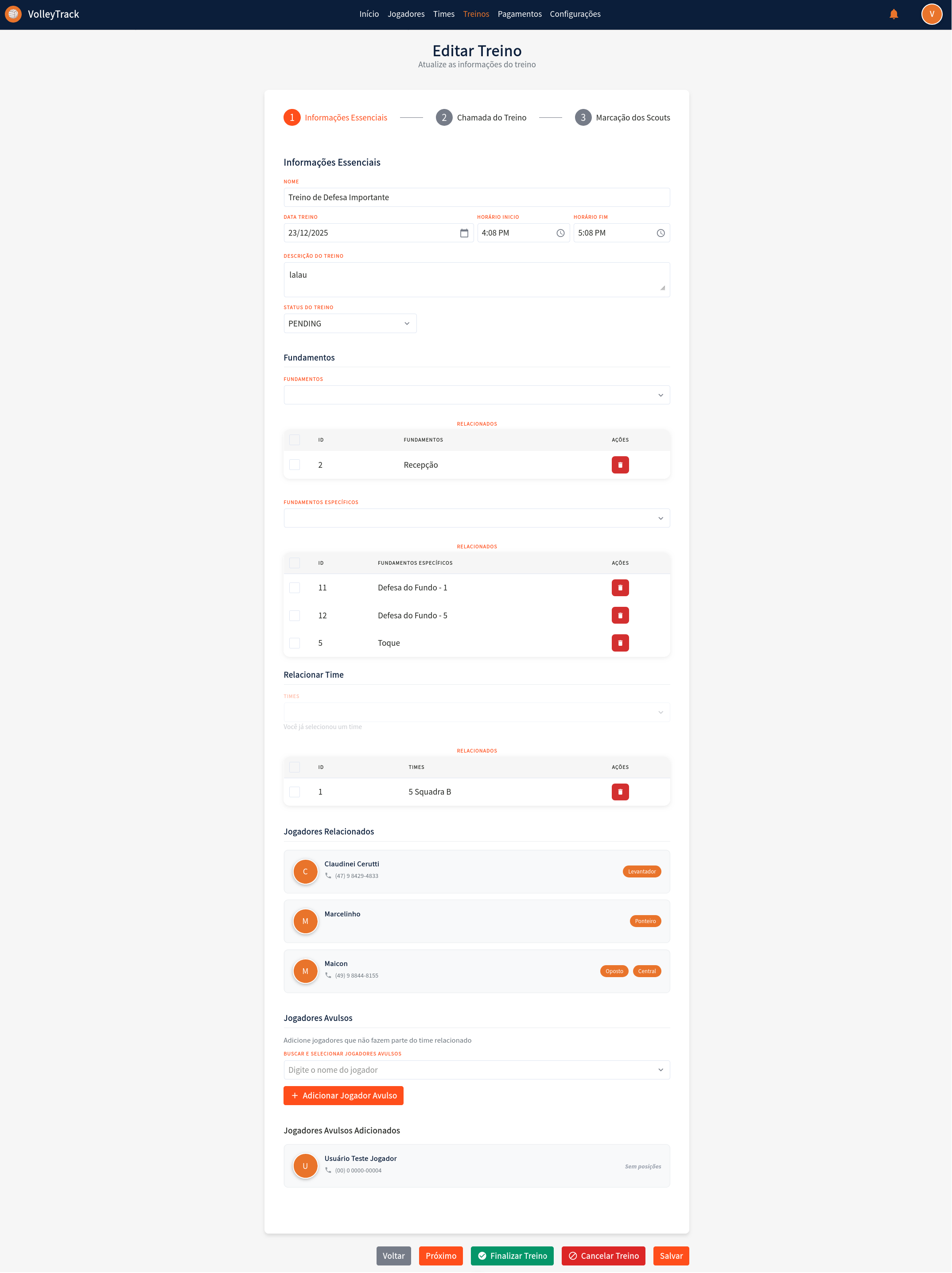
Campos do Formulário
1.1. Nome: Informe ou edite o nome do treino para identificação.
1.2. Data Treino: Selecione a data do treino utilizando o seletor de data no formato DD/MM/AAAA.
1.3. Horário Início: Defina o horário de início do treino no formato de 12 horas (ex: 4:08 PM).
1.4. Horário Fim: Defina o horário de término do treino no formato de 12 horas (ex: 5:08 PM).
1.5. Descrição do Treino: Adicione uma descrição detalhada sobre o conteúdo e objetivos do treino.
1.6. Status do Treino: Selecione o status atual do treino:
- PENDING: Treino agendado, ainda não realizado.
- FINISHED: Treino finalizado.
- CANCELLED: Treino cancelado.
Gerenciamento de Fundamentos
1.7. Fundamentos: Gerencie os fundamentos gerais relacionados ao treino:
- Visualize os fundamentos já associados na tabela.
- Remova fundamentos clicando no ícone de lixeira na coluna "AÇÕES".
1.8. Fundamentos Específicos: Gerencie os fundamentos específicos do treino:
- Visualize os fundamentos específicos já associados na tabela.
- Remova fundamentos específicos clicando no ícone de lixeira na coluna "AÇÕES".
Relacionamento com Times e Jogadores
1.9. Relacionar Time: Associe um time ao treino:
- Se já houver um time relacionado, ele será exibido na tabela.
- Remova a relação clicando no ícone de lixeira na coluna "AÇÕES".
1.10. Jogadores Relacionados: Visualize os jogadores que fazem parte do time relacionado:
- Cada jogador é exibido com avatar, nome, telefone e posições.
- Os jogadores são automaticamente incluídos quando um time é relacionado.
1.11. Jogadores Avulsos: Adicione jogadores que não fazem parte do time relacionado:
- Clique em "BUSCAR E SELECIONAR JOGADORES AVULSOS" para abrir a busca.
- Digite o nome do jogador no campo de busca.
- Clique em "+ Adicionar Jogador Avulso" para incluir o jogador no treino.
- Os jogadores avulsos adicionados aparecerão na seção "Jogadores Avulsos Adicionados".
📊 Etapa 2: Chamada do Treino
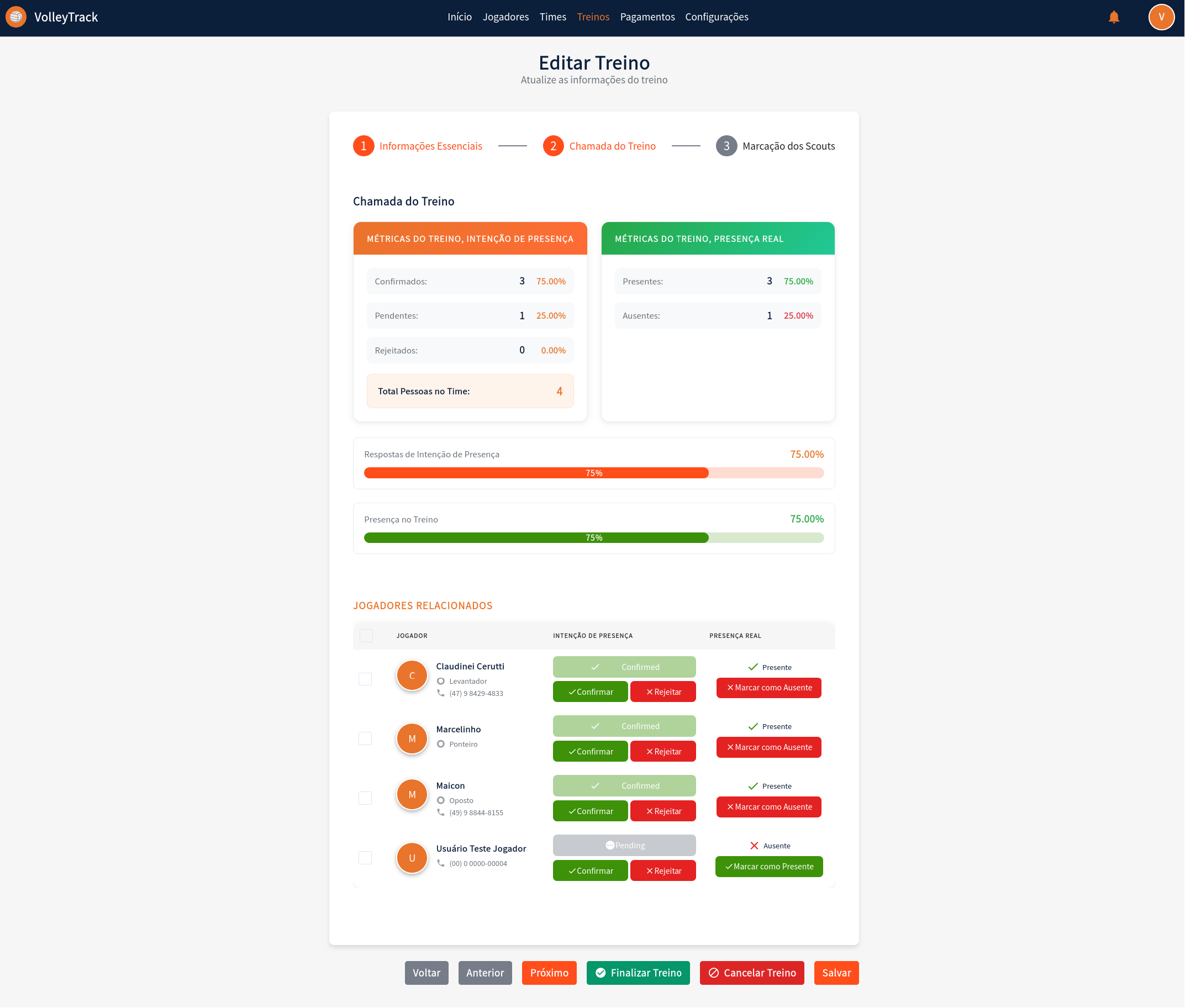
Métricas do Treino
2.1. Métricas do Treino - Intenção de Presença: Visualize as estatísticas de confirmação dos jogadores:
- Confirmados: Quantidade e porcentagem de jogadores que confirmaram presença.
- Pendentes: Quantidade e porcentagem de jogadores que ainda não responderam.
- Rejeitados: Quantidade e porcentagem de jogadores que rejeitaram o convite.
- Total Pessoas no Time: Número total de pessoas relacionadas ao treino.
2.2. Métricas do Treino - Presença Real: Visualize as estatísticas de presença efetiva:
- Presentes: Quantidade e porcentagem de jogadores que compareceram.
- Ausentes: Quantidade e porcentagem de jogadores que não compareceram.
Visualização de Progresso
2.3. Barras de Progresso: Acompanhe visualmente as métricas através de barras de progresso:
- Respostas de Intenção de Presença: Barra laranja mostrando a porcentagem de respostas recebidas.
- Presença no Treino: Barra verde mostrando a porcentagem de presença real.
Gerenciamento Individual
2.4. Jogadores Relacionados - Gerenciamento Individual: Para cada jogador listado, você pode:
- Visualizar informações: nome, posição e telefone de contato.
- Intenção de Presença:
- Visualizar o status atual (Confirmado, Pendente ou Rejeitado).
- Clicar em "Confirmar" para marcar a intenção como confirmada.
- Clicar em "Rejeitar" para marcar a intenção como rejeitada.
- Presença Real:
- Visualizar o status atual (Presente ou Ausente).
- Clicar em "Marcar como Presente" para registrar a presença.
- Clicar em "Marcar como Ausente" para registrar a ausência.
🎯 Etapa 3: Marcações de Scouts
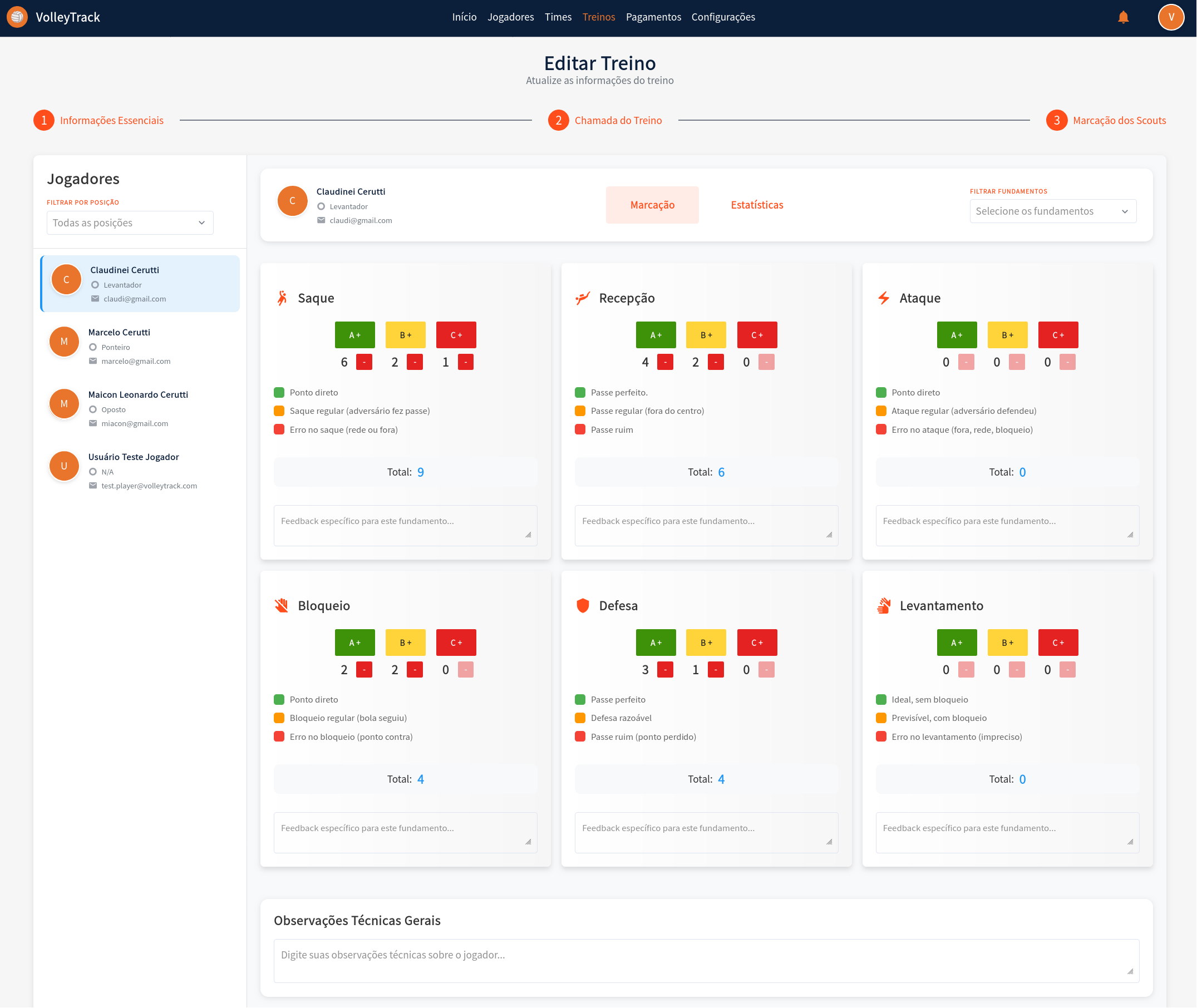
Seleção e Filtros
3.1. Seleção de Jogador: No painel lateral esquerdo:
- Utilize o filtro "FILTRAR POR POSIÇÃO" para filtrar jogadores por posição específica.
- Selecione um jogador da lista para visualizar e editar seus scouts.
- O jogador selecionado será destacado visualmente.
3.2. Filtro de Fundamentos: No painel superior direito:
- Utilize o filtro "FILTRAR FUNDAMENTOS" para focar em fundamentos específicos durante a marcação.
Sistema de Marcação
3.3. Marcação de Scouts por Fundamentos: Para cada fundamento (Saque, Recepção, Ataque, Bloqueio, Defesa, Levantamento):
- Botões de Avaliação: Clique nos botões coloridos para registrar as ações:
- A+ (Verde): Ações positivas/excelentes - incrementa o contador.
- B+ (Amarelo): Ações regulares/neutras - incrementa o contador.
- C+ (Vermelho): Ações negativas/erros - incrementa o contador.
- Lista de Resultados: Visualize os resultados específicos registrados:
- Cada resultado é exibido com um indicador colorido (verde, laranja ou vermelho).
- Os resultados são categorizados automaticamente conforme o tipo de ação.
- Total: Visualize o total de ações registradas para o fundamento.
- Feedback Específico: Adicione observações técnicas específicas para o fundamento no campo de texto disponível.
3.4. Observações Técnicas Gerais: No final da página:
- Adicione observações gerais sobre o desempenho do jogador no campo de texto "Observações Técnicas Gerais".
Visualização de Estatísticas
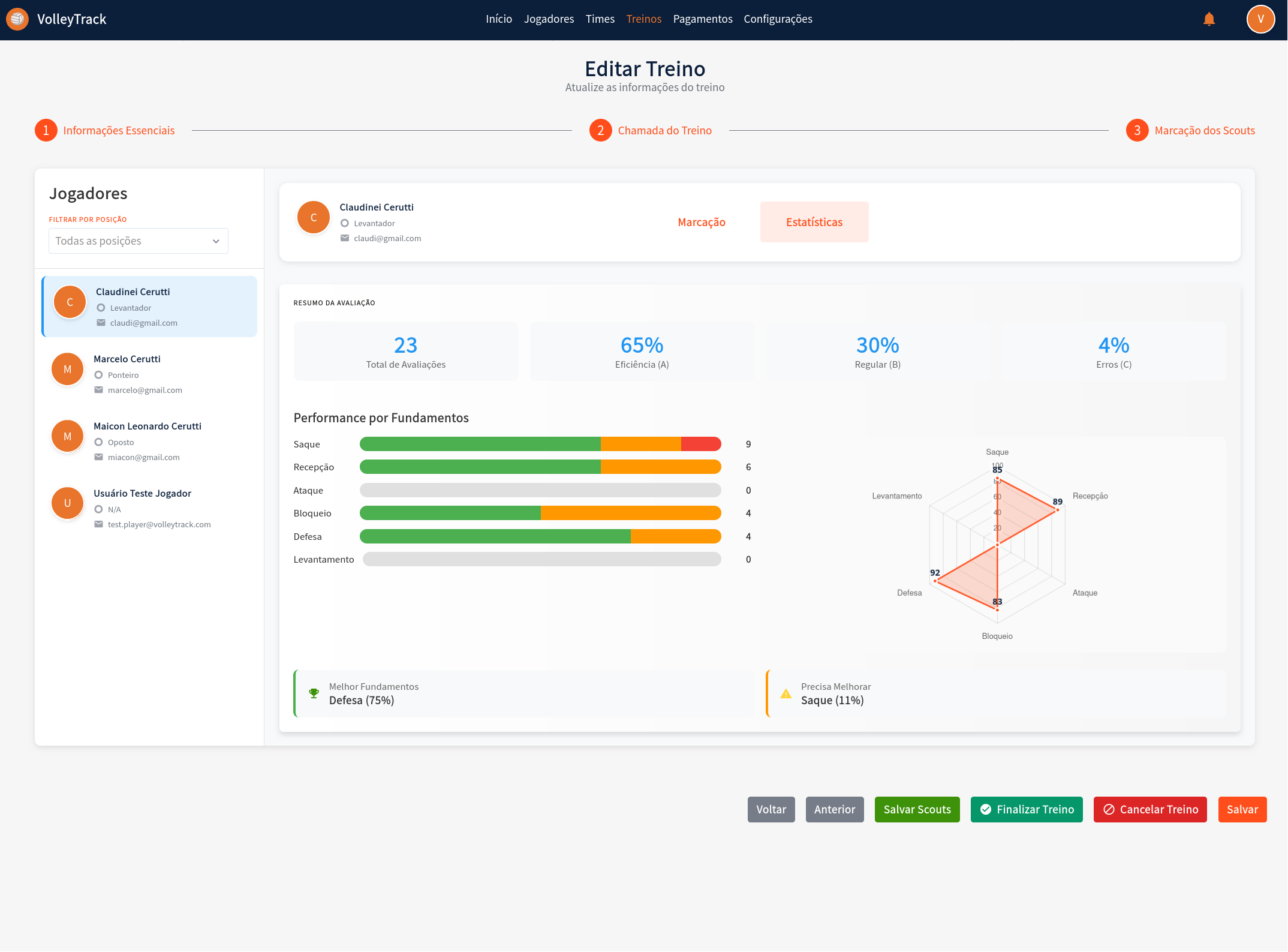
3.5. Visualização de Estatísticas: Ao alternar para a aba "Estatísticas", você terá acesso a:
3.6. Resumo da Avaliação:
- Total de Avaliações: Número total de ações registradas para o jogador.
- Eficiência (A): Porcentagem de ações classificadas como excelentes.
- Regular (B): Porcentagem de ações classificadas como regulares.
- Erros (C): Porcentagem de ações classificadas como erros.
3.7. Performance por Fundamentos: Visualize o desempenho do jogador em cada fundamento:
- Cada fundamento exibe uma barra de progresso visual.
- A barra mostra a distribuição entre ações positivas (verde) e regulares/erros (laranja/vermelho).
- Um valor numérico indica a quantidade total de ações registradas.
3.8. Gráfico Radar: Visualize a performance do jogador de forma gráfica:
- O gráfico radar apresenta seis eixos, um para cada fundamento.
- Os valores numéricos são plotados em cada eixo.
- A área preenchida representa o perfil de desempenho geral do jogador.
3.9. Sugestões de Melhoria:
- Melhor Fundamentos: Exibe o fundamento com melhor desempenho e sua porcentagem.
- Precisa Melhorar: Exibe o fundamento que precisa de mais atenção e sua porcentagem.
Ações Finais
3.10. Ações Finais: Utilize os botões no rodapé:
- Salvar Scouts: Salve as marcações de scouts realizadas.
- Finalizar Treino: Finalize o treino após concluir todas as marcações.
- Cancelar Treino: Cancele o treino e descarte as alterações.
- Salvar: Salve o progresso sem finalizar o treino.