
Allenamenti
Gestisci i tuoi allenamenti con efficienza in VolleyTrack. Esta sección cubre desde el listado hasta la edición completa con marcaciones de scouts.
📋 Elenco Allenamenti
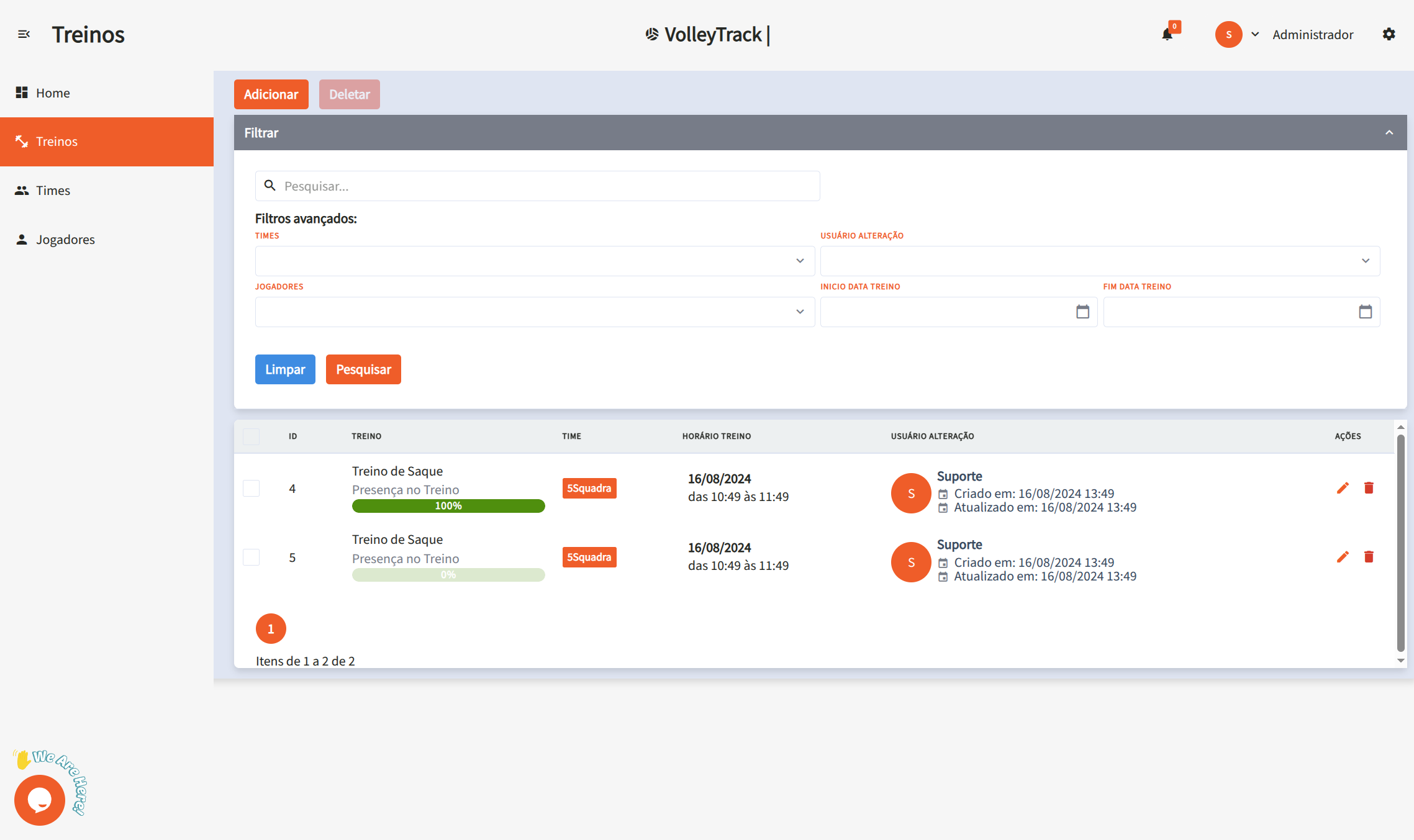
En la pantalla de listado, tienes acceso a las siguientes funcionalidades:
Funcionalidades Principales
- Aggiungi: Crea un nuevo entrenamiento.
- Elimina: Elimina entrenamientos existentes.
- Cerca: Encuentra entrenamientos registrados.
- Pulisci: Restablece los criterios de búsqueda.
Filtros Avanzados
- Squadre: Filtra por equipos específicos.
- Utente: Identifica quién realizó cambios.
- Giocatori: Selecciona entrenamientos con jugadores específicos.
- Data di Inizio e Fine: Define un rango de fechas.
📅 Registrare Allenamenti Futuri
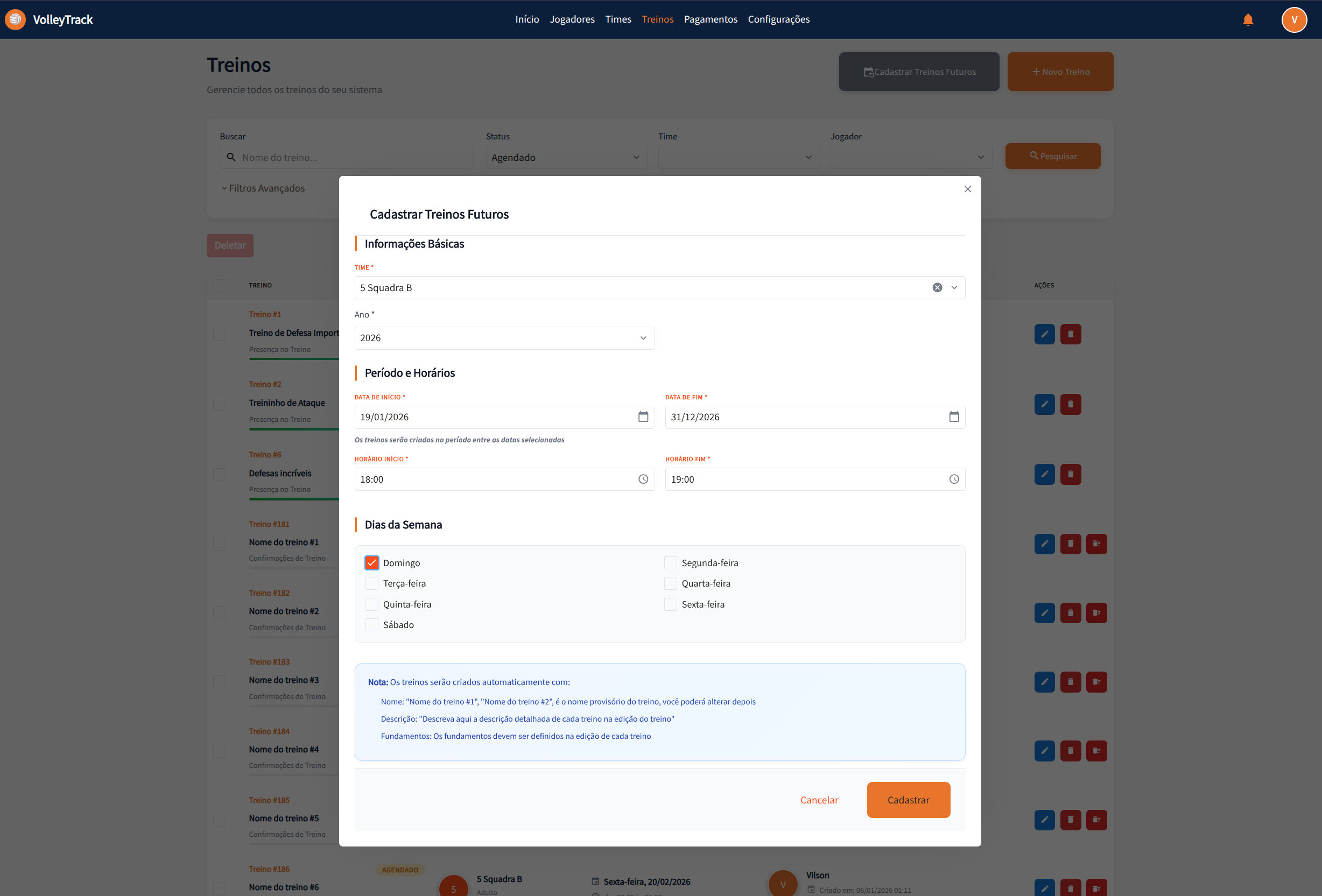
La funzionalità "Registrare Allenamenti Futuri" consente di creare più allenamenti contemporaneamente, facilitando la pianificazione e l'organizzazione dell'intera stagione. Questo strumento è ideale per registrare allenamenti ricorrenti basati sui giorni della settimana e periodi specifici.
Come Accedere
Nella schermata di elenco degli allenamenti, fai clic sul pulsante "Registrare Allenamenti Futuri" (icona calendario) situato nella barra delle azioni.
Sezione 1: Informazioni di Base
Squadra
- Campo Obbligatorio: Seleziona la squadra per la quale verranno creati gli allenamenti.
- Menu a Tendina: Scegli la squadra desiderata dal menu a tendina.
- Importante: Tutti gli allenamenti creati saranno associati alla squadra selezionata.
Anno
- Campo Obbligatorio: Inserisci l'anno di riferimento per gli allenamenti.
- Formato: Inserisci l'anno in formato numerico (es: 2026).
- Utilizzo: L'anno viene utilizzato per organizzare e filtrare gli allenamenti creati.
Sezione 2: Periodo e Orari
Data di Inizio
- Campo Obbligatorio: Seleziona la data di inizio del periodo di allenamenti.
- Formato: GG/MM/AAAA (es: 19/01/2026).
- Selettore Data: Fai clic sull'icona del calendario per aprire il selettore date.
- Utilizzo: Definisce il primo giorno in cui possono essere creati gli allenamenti.
Data di Fine
- Campo Obbligatorio: Seleziona la data di fine del periodo di allenamenti.
- Formato: GG/MM/AAAA (es: 31/12/2026).
- Selettore Data: Fai clic sull'icona del calendario per aprire il selettore date.
- Utilizzo: Definisce l'ultimo giorno in cui possono essere creati gli allenamenti.
- Nota Informativa: "Gli allenamenti verranno creati nel periodo tra le date selezionate"
Orario di Inizio
- Campo Obbligatorio: Definisci l'orario di inizio degli allenamenti.
- Formato: HH:MM (es: 18:00).
- Selettore Orario: Fai clic sull'icona dell'orologio per aprire il selettore orari.
- Applicazione: Tutti gli allenamenti creati avranno questo orario di inizio.
Orario di Fine
- Campo Obbligatorio: Definisci l'orario di fine degli allenamenti.
- Formato: HH:MM (es: 19:00).
- Selettore Orario: Fai clic sull'icona dell'orologio per aprire il selettore orari.
- Applicazione: Tutti gli allenamenti creati avranno questo orario di fine.
Sezione 3: Giorni della Settimana
Seleziona i giorni della settimana in cui devono essere creati gli allenamenti:
- Domenica: Seleziona per creare allenamenti la domenica.
- Lunedì: Seleziona per creare allenamenti il lunedì.
- Martedì: Seleziona per creare allenamenti il martedì.
- Mercoledì: Seleziona per creare allenamenti il mercoledì.
- Giovedì: Seleziona per creare allenamenti il giovedì.
- Venerdì: Seleziona per creare allenamenti il venerdì.
- Sabato: Seleziona per creare allenamenti il sabato.
Suggerimento: Puoi selezionare più giorni della settimana. Gli allenamenti verranno creati solo nei giorni selezionati che cadono nel periodo definito.
Informazioni Importanti
Il sistema visualizza una nota informativa che spiega come verranno creati automaticamente gli allenamenti:
Nomi degli Allenamenti
- Formato Automatico: Gli allenamenti riceveranno nomi provvisori nel formato "Nome allenamento #1", "Nome allenamento #2", ecc.
- Modifica Successiva: Potrai modificare il nome di ogni allenamento individualmente nella modifica dell'allenamento.
- Personalizzazione: Dopo la creazione, modifica ogni allenamento per dare nomi più descrittivi.
Descrizioni degli Allenamenti
- Campo Vuoto Inizialmente: Gli allenamenti verranno creati senza descrizione.
- Aggiunta Successiva: Potrai aggiungere descrizioni dettagliate nella modifica di ogni allenamento.
- Raccomandazione: Descrivi il contenuto e gli obiettivi di ogni allenamento dopo la creazione.
Fondamentali degli Allenamenti
- Non Definiti Inizialmente: I fondamentali non saranno associati automaticamente.
- Definizione nella Modifica: I fondamentali devono essere definiti individualmente nella modifica di ogni allenamento.
- Importante: Ricorda di associare i fondamentali rilevanti a ogni allenamento dopo la creazione.
Azioni del Modal
- Annulla: Pulsante bianco con testo grigio per annullare l'operazione e chiudere il modal senza creare allenamenti.
- Registra: Pulsante arancione con testo bianco per confermare e creare gli allenamenti secondo le impostazioni definite.
Processo di Creazione
- Validazione: Il sistema valida tutti i campi obbligatori prima di creare gli allenamenti.
- Generazione Automatica: Gli allenamenti vengono creati automaticamente per ogni giorno selezionato che cade nel periodo definito.
- Stato Iniziale: Tutti gli allenamenti vengono creati con stato "Programmato" (PENDING).
- Associazione: Tutti gli allenamenti vengono automaticamente associati alla squadra selezionata.
- Giocatori: I giocatori della squadra associata vengono automaticamente inclusi in ogni allenamento creato.
Suggerimenti d'Uso
- Pianificazione Annuale: Usa questa funzionalità per pianificare l'intera stagione in una volta.
- Allenamenti Ricorrenti: Ideale per allenamenti che si svolgono regolarmente negli stessi giorni della settimana.
- Personalizzazione Successiva: Dopo aver creato gli allenamenti in massa, modifica ciascuno individualmente per aggiungere descrizioni, fondamentali e altre informazioni specifiche.
- Verifica: Dopo aver creato gli allenamenti, verifica l'elenco per confermare che tutti siano stati creati correttamente.
- Risparmio di Tempo: Questa funzionalità fa risparmiare molto tempo evitando la creazione manuale di ogni allenamento.
✏️ Modifica Allenamento / Informazioni Allenamento
Modifica Allenamento / Informazioni Allenamento
Cliccando su Modifica su un allenamento esistente, verrai indirizzato a un modulo diviso in tre fasi. Naviga tra le fasi usando i pulsanti Precedente e Successivo e, al termine, clicca su Salva. Puoi anche usare i pulsanti Finalizza Allenamento o Annulla Allenamento secondo necessità.